
Потеряли сертификат электронной подписи на компьютере и не можете отправить отчёт в ФНС? Ситуация знакомая: сертификат установили полгода назад, а теперь нужно подписать документ — и непонятно, где именно он хранится. Сертификат может находиться в системном хранилище Windows, в контейнере КриптоПро CSP, на USB-токене или даже в реестре. Задача — найти его быстро и без помощи системного администратора.
В этой статье разберём все места хранения сертификатов ЭЦП на компьютере под Windows, покажем пошаговые инструкции для каждого варианта и расскажем, что делать, если сертификат не отображается. Материал подготовлен при участии практикующих специалистов по информационной безопасности и кадровому ЭДО.
Мария Ж., юрист, стаж 20 лет. Специализация — электронный документооборот, кадровое делопроизводство, цифровизация HR-процессов. Автор экспертных материалов для сервиса Добыто.

Что такое сертификат электронной подписи и зачем он нужен
Сертификат электронной подписи — это файл, который связывает открытый ключ ЭП с данными его владельца: ФИО, ИНН, ОГРН, наименованием организации. Без этого файла невозможно подписать документ электронно — ни отчёт в ФНС, ни кадровый приказ, ни договор с контрагентом. Сертификат выдаётся удостоверяющим центром и содержит информацию о сроке действия подписи, алгоритме шифрования и уровне доверия.
Согласно 63-ФЗ «Об электронной подписи», квалифицированный сертификат ключа проверки ЭП подтверждает принадлежность ключа конкретному лицу. Если сертификат не найден или не установлен, система при попытке подписания выдаст ошибку. Именно поэтому знать, где он хранится на компьютере, критически важно для любого пользователя ЭЦП.
«Частая ошибка — путать файл сертификата с контейнером закрытого ключа. Сертификат содержит только открытый ключ и данные владельца, а закрытый ключ хранится отдельно — в контейнере КриптоПро или на аппаратном токене. Без обоих компонентов подписание невозможно.»
Мария Ж., юрист, стаж 20+ лет
Где хранится сертификат электронной подписи на компьютере Windows
Сертификат ЭЦП может находиться сразу в нескольких местах — зависит от того, каким способом его устанавливали и какой программный криптопровайдер используется. Рассмотрим все основные варианты.
Хранилище сертификатов Windows (certmgr.msc)
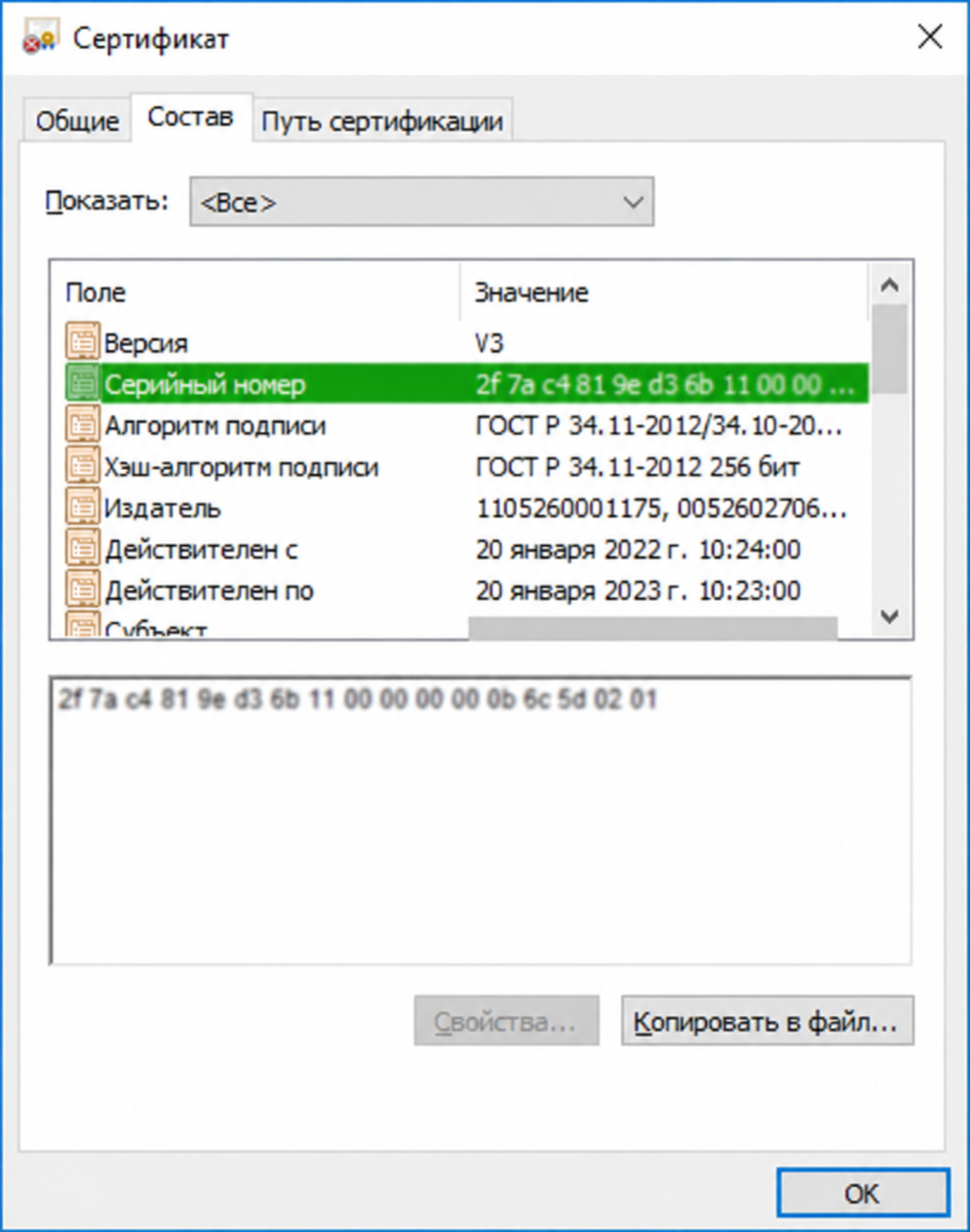
Системное хранилище Windows — самое распространённое место, куда попадает сертификат после установки. Для доступа к нему нажмите комбинацию клавиш Win + R, введите команду certmgr.msc и нажмите «ОК». Откроется консоль управления сертификатами текущего пользователя.
В левой панели раскройте папку «Личное» → «Сертификаты». Здесь отображаются все личные сертификаты, установленные для вашей учётной записи Windows. Дважды щёлкните по нужному сертификату, чтобы увидеть его свойства: срок действия, издатель, серийный номер, назначение. Если здесь сертификата нет, он может быть установлен на уровне компьютера — тогда используйте команду certlm.msc для просмотра хранилища локальной машины.
Контейнер закрытого ключа в КриптоПро CSP
КриптоПро CSP — основной криптопровайдер для работы с квалифицированной ЭП в России. Для просмотра установленных сертификатов откройте программу: «Пуск» → «КРИПТО-ПРО» → «КриптоПро CSP». Перейдите на вкладку «Сервис» и нажмите «Просмотреть сертификаты в контейнере». Нажмите «Обзор» — программа покажет список всех доступных контейнеров закрытых ключей.
Выберите нужный контейнер и нажмите «Далее» — на экране отобразится сертификат, привязанный к этому контейнеру. Здесь же можно установить сертификат в хранилище Windows, если он ещё не был установлен. Обратите внимание: начиная с КриптоПро CSP 5.0 R3, интерфейс работы с контейнерами стал более удобным — все режимы (ФКН, PKCS#11, пассивный) объединены в едином списке считывателей.

USB-токены: Рутокен, JaCarta, eSmart
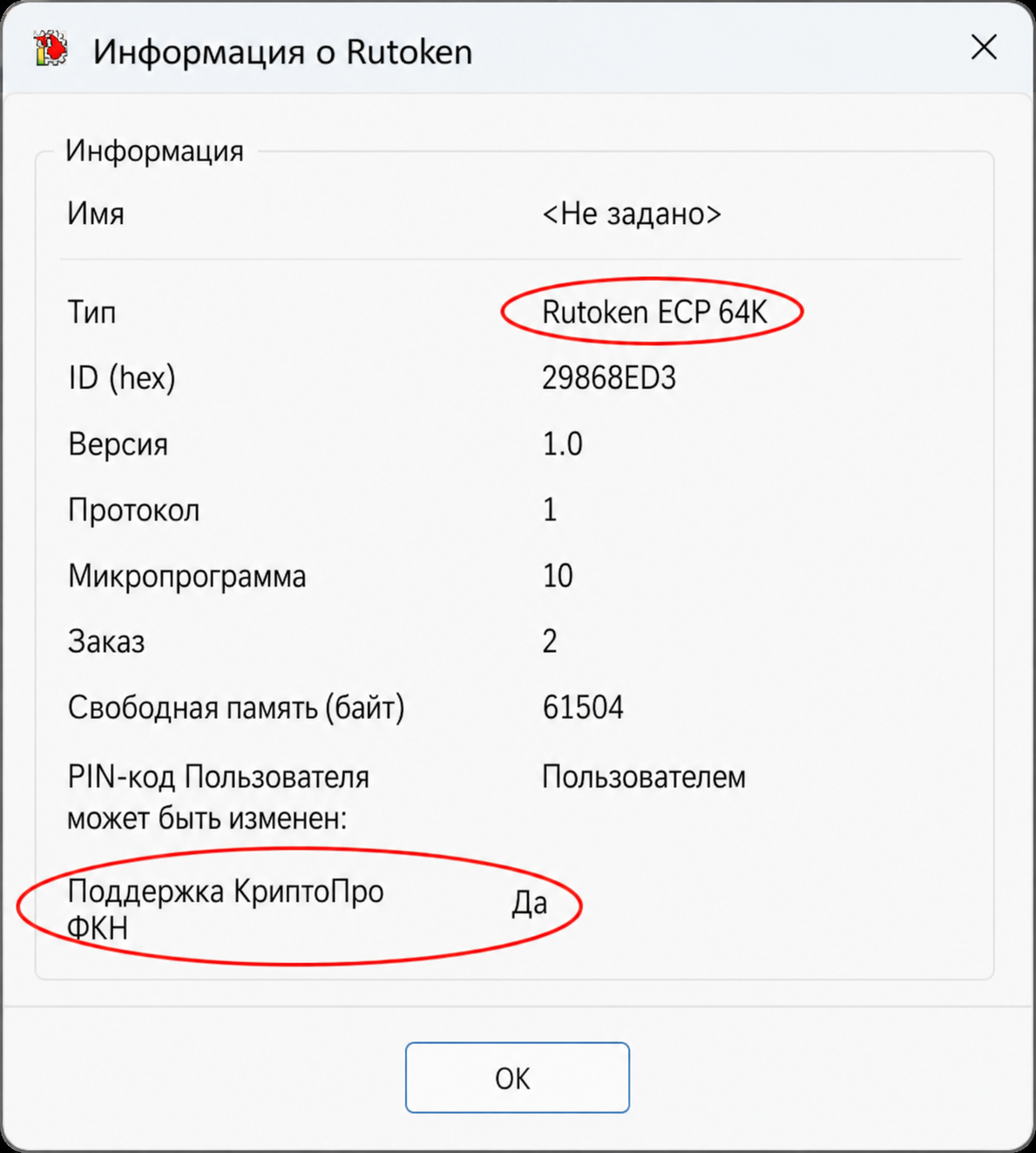
Если сертификат был выпущен в удостоверяющем центре ФНС или аккредитованном УЦ, скорее всего, он хранится на аппаратном носителе — USB-токене. Наиболее распространённые модели в России: Рутокен Lite, Рутокен ЭЦП 2.0, Рутокен ЭЦП 3.0, JaCarta-2 ГОСТ и eSmart Token ГОСТ. Чтобы увидеть сертификат на токене, вставьте его в USB-порт и откройте КриптоПро CSP → «Сервис» → «Просмотреть сертификаты в контейнере» → «Обзор».
Также можно воспользоваться утилитой управления токеном. Для Рутокен это «Панель управления Рутокен» (скачивается с сайта rutoken.ru), для JaCarta — «Единый Клиент JaCarta». В этих утилитах отображаются все объекты, записанные на носитель: сертификаты, ключевые контейнеры, PIN-коды. Важно помнить: если токен содержит неизвлекаемые ключи (формат PKCS#11 или ФКН), скопировать их на компьютер нельзя — подписание будет происходить непосредственно на борту устройства.
«С переходом на линейку Рутокен ЭЦП 3.0 и КриптоПро CSP 5.0 R3 значительно упростилась работа с неизвлекаемыми ключами. Теперь при генерации ключевого контейнера пользователь в едином окне выбирает режим: пассивный (совместимый со старыми версиями CSP), ФКН с защитой канала или PKCS#11. Это избавляет от путаницы с отдельными считывателями.»
Мария Ж., юрист, стаж 20+ лет
Реестр Windows
Сертификаты можно обнаружить и напрямую в реестре Windows, хотя этот способ предназначен скорее для опытных пользователей. Нажмите Win + R, введите regedit и перейдите по пути: HKEY_CURRENT_USER\Software\Microsoft\SystemCertificates\My\Certificates. Каждая папка в этом разделе — это отдельный сертификат, название соответствует его отпечатку (Thumbprint).
Для сертификатов уровня компьютера (а не текущего пользователя) путь в реестре другой: HKEY_LOCAL_MACHINE\Software\Microsoft\SystemCertificates\My\Certificates. Контейнеры закрытых ключей КриптоПро также могут храниться в реестре — в разделе HKEY_CURRENT_USER\Software\Crypto Pro\Settings\Users\{SID}\Keys. Редактировать реестр вручную не рекомендуется — любая ошибка может привести к потере доступа к сертификатам.
Файловая система: папка %APPDATA%
Физически файлы сертификатов хранятся в скрытой папке профиля пользователя. Откройте Проводник и введите в адресной строке: %APPDATA%\Microsoft\SystemCertificates\My\Certificates. Здесь находятся файлы сертификатов в бинарном формате — каждый файл соответствует одному сертификату из хранилища «Личное». Контейнеры КриптоПро, если они записаны на жёсткий диск (а не на токен), обычно располагаются в: %APPDATA%\Crypto Pro.
Облачное хранение и мобильные устройства
Современные решения позволяют хранить ключи и сертификаты не только локально. КриптоПро DSS (Digital Signature Server) — облачный сервис, в котором закрытый ключ хранится на защищённом сервере, а подписание происходит удалённо. Для подтверждения используется мобильное приложение myDSS 2.0 с push-уведомлениями. Ещё один вариант — мобильное приложение Госключ, которое позволяет подписывать документы УНЭП и УКЭП прямо со смартфона, без привязки к конкретному компьютеру.
Настройка рабочего места с сертификатом ЭП, установка КриптоПро CSP и корневых сертификатов — процесс, где каждый пропущенный шаг ломает всю цепочку. Если вы подключаете сотрудников к КЭДО и хотите избежать проблем с токенами и сертификатами, сервис Добыто берёт настройку подписей на себя — от выпуска до первого подписания.
Пошаговая инструкция: как найти сертификат ЭЦП на компьютере
📘 Как найти сертификат ЭЦП — полная пошаговая инструкция
Шаг 1. Проверьте хранилище Windows через certmgr.msc
Нажмите Win + R, введите certmgr.msc, нажмите Enter. Раскройте «Личное» → «Сертификаты». Если ваш сертификат отображается здесь — задача решена. Проверьте срок действия: дата в столбце «Истечение» не должна быть в прошлом.
Шаг 2. Проверьте контейнеры в КриптоПро CSP
Откройте «Пуск» → «КРИПТО-ПРО» → «КриптоПро CSP». Вкладка «Сервис» → «Просмотреть сертификаты в контейнере» → «Обзор». Если контейнер найден, но сертификат не установлен в хранилище Windows, нажмите «Установить» в окне просмотра сертификата.
Шаг 3. Подключите USB-токен
Вставьте носитель (Рутокен, JaCarta, eSmart) в USB-порт компьютера. Дождитесь, пока драйвер определит устройство (индикатор на токене должен мигнуть или загореться). Повторите Шаг 2 — в списке контейнеров КриптоПро CSP должен появиться контейнер с токена.
Шаг 4. Проверьте наличие драйверов
Если токен не отображается, убедитесь, что установлены драйверы. Для Рутокен скачайте «Драйверы Рутокен» с сайта rutoken.ru, для JaCarta — «Единый Клиент JaCarta» с aladdin-rd.ru. После установки драйвера перезагрузите компьютер и повторите шаги 2–3.
Шаг 5. Проверьте сертификат через Госуслуги
Если сертификат установлен, но вы хотите убедиться в его работоспособности, перейдите на сайт gosuslugi.ru/pep — раздел проверки электронной подписи. Загрузите подписанный файл и его подпись — сервис покажет статус сертификата, его владельца и срок действия.
«Если сертификат не виден в certmgr.msc, но контейнер существует в КриптоПро — значит, сертификат просто не был установлен в системное хранилище. Достаточно открыть контейнер через «Просмотреть сертификаты в контейнере» и нажать кнопку «Установить». Это самый частый случай в моей практике.»
Мария Ж., юрист, стаж 20+ лет

 Проверка электронной подписи
Загрузите файл подписи или пару файлов для открепленной подписи.
Сервис проверит целостность подписи и покажет сведения о сертификате.
1 Выберите тип подписи:
Для присоединенной подписи нужен один файл. Для открепленной проверки требуются документ и файл подписи.
2 Загрузите документ и подпись:
Документ
Файл подписи
Типичные проблемы при поиске сертификата и их решение
Сертификат не отображается в списке
Если вы уверены, что сертификат был установлен, но он не виден ни в certmgr, ни в КриптоПро — возможно, он установлен для другого пользователя Windows. Войдите в ту учётную запись, под которой производилась установка, или попросите администратора проверить хранилище на уровне компьютера (certlm.msc). Другая причина — сертификат мог быть удалён при переустановке системы или обновлении КриптоПро CSP.
Истёк срок действия сертификата
Сертификаты квалифицированной ЭП, выданные УЦ ФНС, действуют 15 месяцев. По истечении срока сертификат остаётся в хранилище, но не может использоваться для подписания. В certmgr.msc он будет отмечен предупреждающей иконкой. Для продления необходимо обратиться в УЦ ФНС и пройти процедуру выпуска нового сертификата — на тот же или новый ключевой носитель.
Нет закрытого ключа для сертификата
Если при открытии сертификата в certmgr.msc нет пометки «Есть закрытый ключ, соответствующий этому сертификату» — значит, контейнер закрытого ключа недоступен. Проверьте, подключён ли токен; если ключ был на жёстком диске — возможно, папка с контейнером была удалена. В этом случае восстановить ЭП без обращения в удостоверяющий центр невозможно.
«Категорически не рекомендую хранить контейнеры закрытых ключей на жёстком диске или в реестре, если компьютер используется несколькими людьми. Это создаёт риск несанкционированного доступа к ЭП. Всегда используйте аппаратный токен — он защищён PIN-кодом и при извлечении из USB-порта ключ становится физически недоступен.»
Мария Ж., юрист, стаж 20+ лет
КриптоПро не видит токен
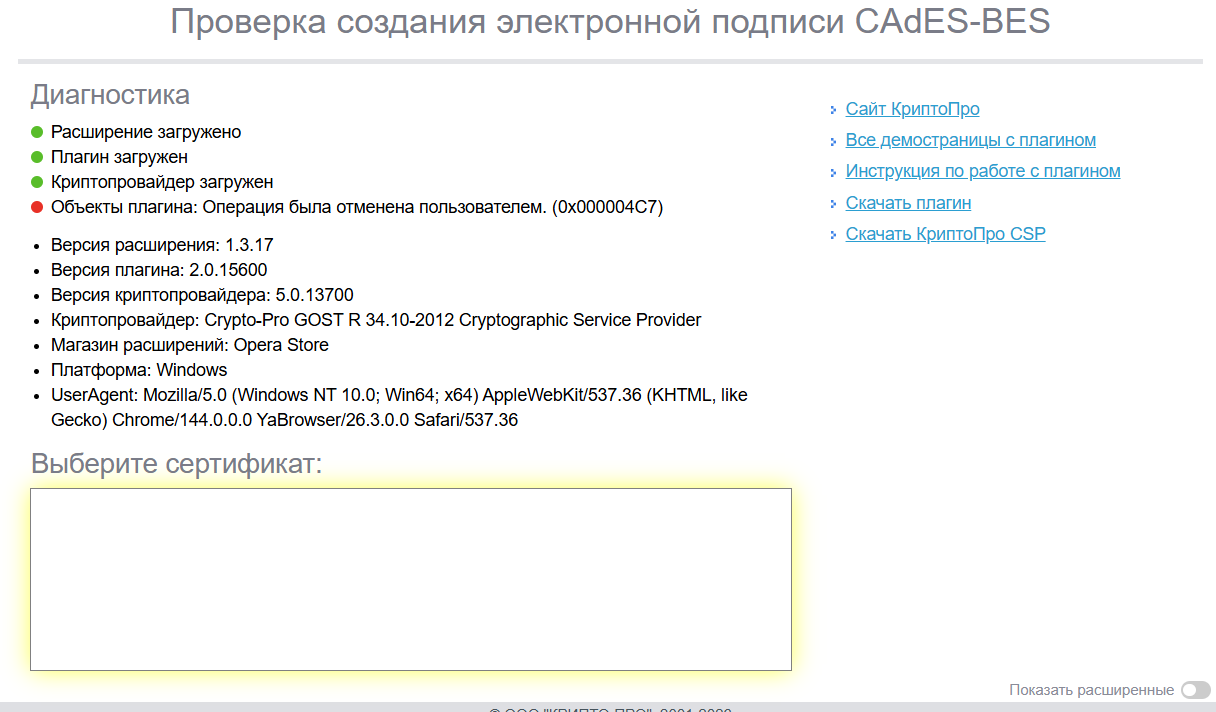
Убедитесь, что установлены актуальные драйверы носителя. Для Рутокен ЭЦП 3.0 потребуются последние драйверы с rutoken.ru, для JaCarta-2 ГОСТ — «Единый Клиент JaCarta» с aladdin-rd.ru. Если драйверы установлены, но токен всё равно не определяется — попробуйте другой USB-порт, желательно подключить напрямую к материнской плате, а не через USB-хаб. Также проверьте версию КриптоПро: полная поддержка линейки Рутокен ЭЦП 3.0 появилась начиная с CSP 5.0 R2.
Виды электронных подписей: где хранится каждая из них
Место хранения сертификата зависит от вида электронной подписи. В соответствии с 63-ФЗ существует три вида ЭП, и у каждого свои особенности хранения:
«По статьям 22.1–22.3 ТК РФ работодатель при переходе на КЭДО обязан обеспечить сотрудников электронными подписями. При этом для подписания трудового договора и приказа об увольнении работодатель должен использовать именно УКЭП. Для сотрудника достаточно ПЭП или УНЭП — в том числе через Госключ, где сертификат хранится на мобильном устройстве.»
Мария Ж., юрист, стаж 20+ лет
Как сертификаты ЭЦП используются в КЭДО
Кадровый электронный документооборот (КЭДО) — основная область, где сотрудники и кадровики ежедневно сталкиваются с электронными подписями. Согласно 377-ФЗ, вступившему в силу с 2022 года, работодатели получили право переводить кадровые документы в электронный вид. Это означает, что каждый участник КЭДО — от HR-директора до рядового сотрудника — должен иметь действующий сертификат ЭП.
В сервисе Добыто КЭДО подписание документов реализовано максимально просто: сотрудник получает уведомление о новом документе, открывает его в браузере и подписывает ПЭП (логин/пароль + SMS) или УНЭП через Госключ. Работодатель подписывает свою сторону УКЭП. При этом не нужно искать сертификат на компьютере вручную — система Добыто автоматически обращается к установленному криптопровайдеру или облачному сервису подписания.

📂 Полезные документы и шаблоны (нажмите, чтобы открыть список)
Скачайте инструкции, памятки и нормативные акты, которые помогут разобраться с сертификатами ЭП и настройкой кадрового ЭДО:
📄 Памятка по настройке КЭП для налоговой
📄 Ответы на вопросы об установке ЭЦП
📄 Руководство пользователя Добыто КЭДО
📝 Приказ о введении КЭДО (шаблон)
📝 Шаблон соглашения по ЭДО
⚖️ 63-ФЗ «Об электронной подписи» (RTF)
⚖️ 377-ФЗ (КЭДО, изменения в ТК РФ)
⚖️ 63-ФЗ (PDF-версия)
📝 Примерная форма трудового договора
Заключение
Найти сертификат электронной подписи на компьютере несложно, если знать, где искать. Основные хранилища: системная консоль certmgr.msc (для сертификатов в хранилище Windows), программа КриптоПро CSP (для контейнеров закрытых ключей), USB-токены Рутокен и JaCarta (для аппаратных носителей). В каждом из этих мест сертификат может находиться одновременно или только в одном — зависит от способа установки.
Если вы работаете с кадровыми документами и регулярно подписываете приказы, заявления и договоры — рассмотрите переход на систему КЭДО, где управление сертификатами автоматизировано. Добыто КЭДО берёт на себя техническую сторону подписания и хранения документов, освобождая сотрудников и кадровиков от необходимости разбираться в криптопровайдерах и контейнерах.
«За двадцать лет практики я наблюдаю, как работа с электронной подписью становится проще с каждым годом. Если раньше для установки сертификата требовался визит ИТ-специалиста, то сейчас сотрудник может подписать документ через Госключ прямо со смартфона. Но базовое понимание того, где хранятся сертификаты и контейнеры, по-прежнему необходимо каждому, кто работает с ЭДО.»
Мария Ж., юрист, стаж 20+ лет
Часто задаваемые вопросы
Где найти сертификат электронной подписи на компьютере Windows 10/11?
Нажмите Win + R, введите certmgr.msc и откройте папку «Личное» → «Сертификаты». Также проверьте КриптоПро CSP: вкладка «Сервис» → «Просмотреть сертификаты в контейнере». Если сертификат на USB-токене — вставьте его в порт и повторите проверку.
Как узнать, установлен ли сертификат ЭЦП?
Откройте certmgr.msc и посмотрите раздел «Личное» → «Сертификаты». Если там есть запись с вашим ФИО — сертификат установлен. Также можно проверить через КриптоПро CSP → «Сервис» → «Протестировать» или на сайте КриптоПро в разделе тестирования ЭП.
Что делать, если сертификат есть, но нет закрытого ключа?
Убедитесь, что USB-токен подключён к компьютеру и драйверы установлены. Если контейнер был на жёстком диске и удалён — восстановить закрытый ключ невозможно, потребуется обратиться в удостоверяющий центр для перевыпуска сертификата.
Можно ли скопировать сертификат с токена на компьютер?
Сертификат (открытый ключ) — да, можно установить в хранилище Windows через КриптоПро CSP. Закрытый ключ — зависит от типа: извлекаемые (экспортируемые) ключи можно скопировать, неизвлекаемые (PKCS#11, ФКН) — нельзя, они никогда не покидают токен. УЦ ФНС с 2022 года выпускает только неэкспортируемые контейнеры.
Где хранятся сертификаты в реестре Windows?
Сертификаты текущего пользователя: HKEY_CURRENT_USER\Software\Microsoft\SystemCertificates\My\Certificates. Сертификаты компьютера: HKEY_LOCAL_MACHINE\Software\Microsoft\SystemCertificates\My\Certificates. Контейнеры КриптоПро: HKEY_CURRENT_USER\Software\Crypto Pro\Settings\Users\{SID}\Keys.
Какая версия КриптоПро нужна для работы с Рутокен ЭЦП 3.0?
Минимальная версия — КриптоПро CSP 5.0 R2 (сборка 12000 и выше). Для наиболее удобной работы рекомендуется КриптоПро CSP 5.0 R3, где режимы ФКН, PKCS#11 и пассивный объединены в едином списке считывателей. Также нужны актуальные драйверы Рутокен с сайта rutoken.ru.
Чем отличается извлекаемый ключ от неизвлекаемого?
Извлекаемый (программный) ключ генерируется КриптоПро CSP и временно копируется в оперативную память компьютера при подписании. Неизвлекаемый (аппаратный) ключ генерируется криптоядром внутри токена и никогда не покидает его. Неизвлекаемые ключи безопаснее, но требуют совместимого токена (Рутокен ЭЦП 2.0/3.0) и КриптоПро CSP 5.0+.
Как проверить работоспособность сертификата ЭЦП?
Используйте сайт КриптоПро (раздел «Электронная подпись» → «Проверить подпись»), портал Госуслуг (gosuslugi.ru/pep) или утилиту КриптоАРМ. Также в КриптоПро CSP на вкладке «Сервис» есть кнопка «Протестировать» — она проверяет связь сертификата с контейнером закрытого ключа.
Нужна ли лицензия КриптоПро CSP, если сертификат выдан УЦ ФНС?
Нет, для сертификатов УЦ ФНС лицензия КриптоПро CSP вшита в сам сертификат и действует на весь срок его действия (15 месяцев). Это часть пилотного проекта ФНС по безвозмездному предоставлению ПО для электронной подписи. Для работы с сертификатами от других УЦ потребуется отдельная лицензия.
Как перенести сертификат ЭЦП на другой компьютер?
Если ключ на USB-токене — просто вставьте его в новый компьютер с установленными КриптоПро CSP и драйверами, затем установите сертификат в хранилище через «Просмотреть сертификаты в контейнере» → «Установить». Если ключ на жёстком диске и экспортируемый — используйте КриптоПро CSP → «Сервис» → «Скопировать контейнер». Неэкспортируемые ключи перенести нельзя.
Какой токен лучше для хранения сертификата — Рутокен или JaCarta?
Оба производителя выпускают сертифицированные ФСТЭК и ФСБ носители, подходящие для работы с квалифицированной ЭП. Рутокен ЭЦП 3.0 поддерживает NFC (удобно для мобильной подписи), имеет 128 КБ защищённой памяти и все режимы работы с КриптоПро CSP. JaCarta-2 ГОСТ также поддерживает неизвлекаемые ключи. Выбор зависит от совместимости с используемыми информационными системами.
Что такое Госключ и можно ли найти сертификат через него?
Госключ — мобильное приложение от Минцифры, которое позволяет получить УНЭП и подписывать документы со смартфона. Сертификат хранится на мобильном устройстве, а не на компьютере. Госключ интегрирован со многими системами КЭДО (включая Добыто) и порталом Госуслуг. Для его использования нужна подтверждённая учётная запись ЕСИА.
Настройка сертификатов ЭП, установка КриптоПро CSP, интеграция Госключа с кадровой системой — специалисты Добыто берут на себя весь процесс от пилотной группы до массового раскатывания.
За время работы мы подключили к КЭДО более 500 компаний. Каждый проект включает настройку маршрутизации подписей, обучение кадровиков и сопровождение до полностью самостоятельной работы.
- Поддержка всех трёх видов подписей — ПЭП, УНЭП, УКЭП — для любого кадрового процесса
- Готовый коннектор с 1С (ЗУП, КА, ERP, бухгалтерия), SAP и Boss-Кадровик — ставится за час без привлечения разработчиков
- Полностью безбумажное оформление дистанционного сотрудника за 2 минуты
- Вся цепочка подписей фиксируется с отметками времени — защита при проверках ГИТ и в суде
- Юридическая значимость по 63-ФЗ и 377-ФЗ — электронный документ равносилен бумажному
- Сопровождение клиента до первых 50 подписаний — провайдер ведёт до момента полностью самостоятельной работы