
Подписать документ онлайн ЭЦП получится за минуту, если заранее собрать четыре вещи: действующий сертификат, носитель ключа или облачную подпись, установленный криптопровайдер и правильный формат файла. Пропустил хоть одно звено — и вместо подписи на экране ошибка, а сроки горят. Разберём, что подготовить до того, как нажать кнопку, чем отличаются ПЭП, УНЭП и УКЭП для этой задачи, какой носитель выбрать и почему PDF и Word подписывают разным софтом. Материал входит в большой разбор про программы для подписания документов электронной подписью, где собраны инструменты под каждый формат и площадку.
Автор статьи — Мария Ж, юрист со стажем более 20 лет, соучредитель сервиса КЭДО Добыто, спикер на конференциях по КЭДО и юриспруденции, судебный эксперт в сфере корпоративного и трудового права. Занимается наймом персонала более 13 лет. Автор более 1000 статей о цифровой подписи, трудовом праве, КЭДО и HR.

Что подготовить, чтобы подписать документ онлайн электронной подписью
Онлайн-подписание — это не одно действие, а сборка из нескольких элементов, которые должны сойтись вместе. Пока каждый на месте, подпись создаётся за пару секунд. Выпал один — процесс встал. Собрала базовый чек-лист подготовки, дальше по тексту раскрою каждый пункт.
- электронная подпись нужного вида под задачу — ПЭП, УНЭП или УКЭП;
- действующий сертификат с непросроченным сроком (обычно год с выпуска);
- носитель ключа — токен, облачная подпись УЦ или Госключ на телефоне;
- драйверы носителя, если подпись на токене — Рутокен, JaCarta, eSmart;
- криптопровайдер на компьютере — КриптоПро CSP или встроенная крипта;
- КриптоПро ЭЦП Browser Plug-in и расширение в браузере — для подписания на сайтах;
- корневые сертификаты УЦ и Минцифры для сборки цепочки доверия;
- сам документ в поддерживаемом формате и понимание, какая подпись нужна — присоединённая или отсоединённая;
- площадка или сервис, где будете подписывать — Госуслуги, налоговая, торговая площадка или онлайн-сервис.
Выглядит громоздко, знаю. Но львиная доля пунктов — разовая настройка. Один раз поставил крипту, драйверы и плагин, дальше подписываешь и не вспоминаешь про них. По опыту сервиса Добыто, где мы настраиваем подписание на клиентских машинах, вся первичная подготовка занимает порядка 20-30 минут на один компьютер, а половина заминок — это банально просроченный серт, который забыли перевыпустить.
Мария Ж, специалист по цифровой подписи и КЭДО:
«Первое, что я советую менеджеру — не начинать с софта. Начните с подписи. Откройте серт, гляньте срок. Если «флешка» где-то в столе год пролежала, а серт просрочен — никакая крипта не спасёт, надо перевыпускать. Половина обращений закрывается вот этой одной проверкой, честно.»
Электронная подпись и сертификат: с чего начинается подготовка
Вид подписи определяет всё остальное — какой носитель, какой софт, что вообще можно подписать. По 63-ФЗ «Об электронной подписи» их три. Простая электронная подпись, ПЭП — это логин, пароль, код из СМС. Подтверждает, что документ подписали именно вы, но сама по себе слабая, применяется по соглашению сторон для внутренних и бытовых вещей. Неквалифицированная, УНЭП — уже криптографическая, показывает и авторство, и что документ не меняли после подписи. Квалифицированная, УКЭП — высшая, равна собственноручной подписи без всяких допсоглашений, её принимают госорганы, суды, налоговая.
Для онлайн-задач это работает так. Отчёт в ФНС, участие в госзакупках, подпись договора с контрагентом, который требует юридической силы — только УКЭП. Внутренний документ, заявление, ознакомление с приказом внутри компании — хватит ПЭП или УНЭП. Прежде чем готовиться технически, ответьте на один вопрос: какого уровня подпись требует та площадка или тот получатель, куда уйдёт документ. Ошибётесь тут — подготовите не то.
Мария Ж, судебный эксперт по трудовому праву:
«Самая частая ошибка менеджера на старте — не тот вид подписи. Человек выпустил ПЭП по-быстрому, а площадка требует УКЭП, и всё, приехали. Я всегда говорю: сначала уточните у получателя, какого уровня подпись он примет, а потом уже бегите за «флешкой». Иначе выпустите не то и заплатите «денюжки» дважды.»
Сертификат — это паспорт вашей подписи. В нём зашиты данные владельца, срок действия и открытый ключ. Срок обычно год с даты выпуска, и это первое, что смотрят при подготовке. Есть нюанс: срок действия ключа подписи (докогда можно подписывать) и ключа проверки (докогда проверяют уже подписанное) — разные даты, для онлайн-подписания важна первая. Проверить, сколько ещё живёт подпись на носителе, можно заранее — у нас есть отдельная инструкция, как посмотреть срок действия ЭП на Рутокене и продлить её, чтобы не упереться в просрочку в самый неподходящий момент.
Носитель ключа: токен, облачная подпись или Госключ
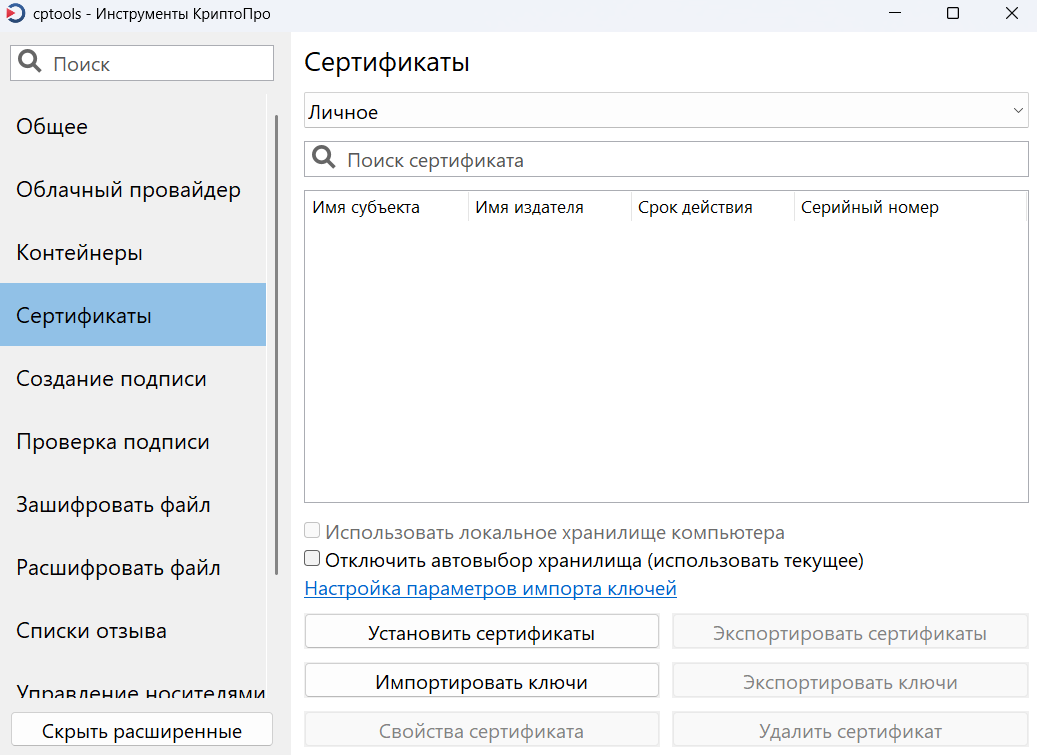
Закрытый ключ подписи где-то физически хранится, и от места хранения зависит подготовка. Вариантов три. Первый — USB-токен, та самая «флешка»: Рутокен, JaCarta, eSmart. Ключ лежит на защищённом носителе, для подписания токен вставляют в USB, а на компьютер ставят драйверы этого носителя. Нет драйвера — система токен не увидит, хоть он и торчит в порту. Рутокен качают с сайта Актив, JaCarta с Аладдин, драйвер eSmart с сайта производителя.
Второй вариант — облачная подпись. Закрытый ключ хранит удостоверяющий центр на своём сервере, вы подписываете через веб-интерфейс или по коду из СМС, токен на столе не нужен. Ответственность за сохранность ключа несёт УЦ. Для менеджера, который подписывает с разных устройств, это часто удобнее железного токена. Третий — Госключ, мобильное приложение Минцифры, где выпускают УНЭП и УКЭП. Закрытая часть ключа живёт только на телефоне. Важный момент для подготовки: восстановления ключа нет ни у Минцифры, ни у госслужб. Удалил приложение или сменил телефон без переноса — подпись потеряна, выпускаете новую. Для УКЭП в Госключе заранее нужны биометрический загранпаспорт нового образца и телефон с NFC.
Мария Ж, соучредитель сервиса КЭДО Добыто:
«Менеджеру я почти всегда советую облако или мобильную подпись вместо токена. Не надо таскать «юсби-токен», не надо пробрасывать его в терминалку, не надо драйверов. В сервисе Добыто мы для распределённых команд закрываем это мобильным подписанием — человек в командировке достаёт телефон и подписывает «скопом» пачку документов, никакой возни с «флешкой».»
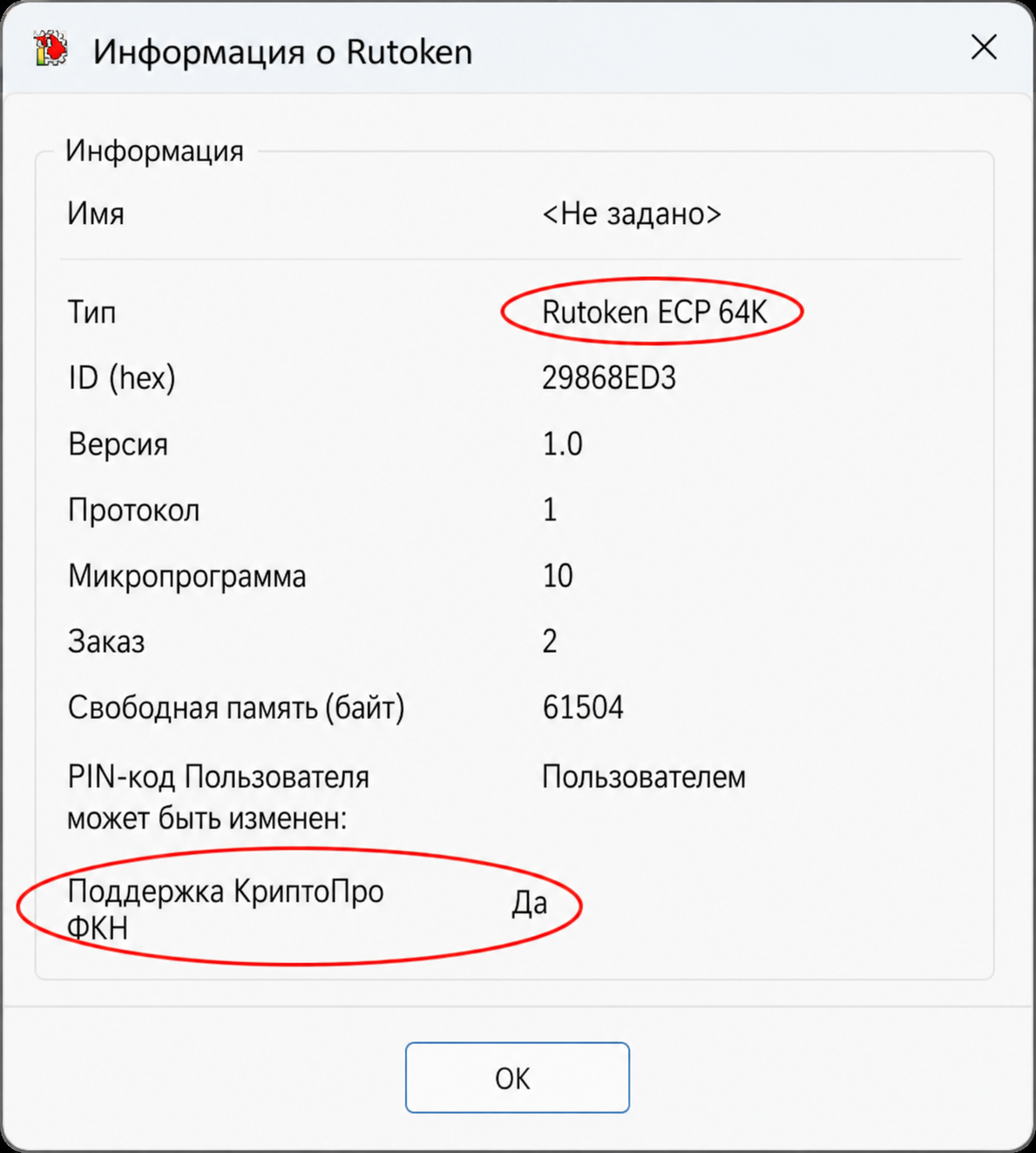
Есть аппаратная тонкость, о которой узнают обычно уже на ошибке. Токены бывают пассивные и активные. Пассивный — Рутокен Лайт, старый Рутокен ЭЦП 2.0 в режиме CSP — это просто хранилище ключа. Активный Рутокен ЭЦП 3.0 генерирует неизвлекаемый ключ прямо в чипе, «на борту»: ключ рождается и умирает внутри токена, скопировать его нельзя. Память Рутокен ЭЦП 3.0 — 128 КБ, туда в извлекаемом формате помещается до 31 контейнера. Подпись на борту токена занимает порядка 0,3 секунды, а вот через Bluetooth — 20-30 секунд, и это не ошибка, а особенность беспроводного канала.
Подписать документ электронной подписью онлайн

Настройка компьютера и браузера перед подписанием
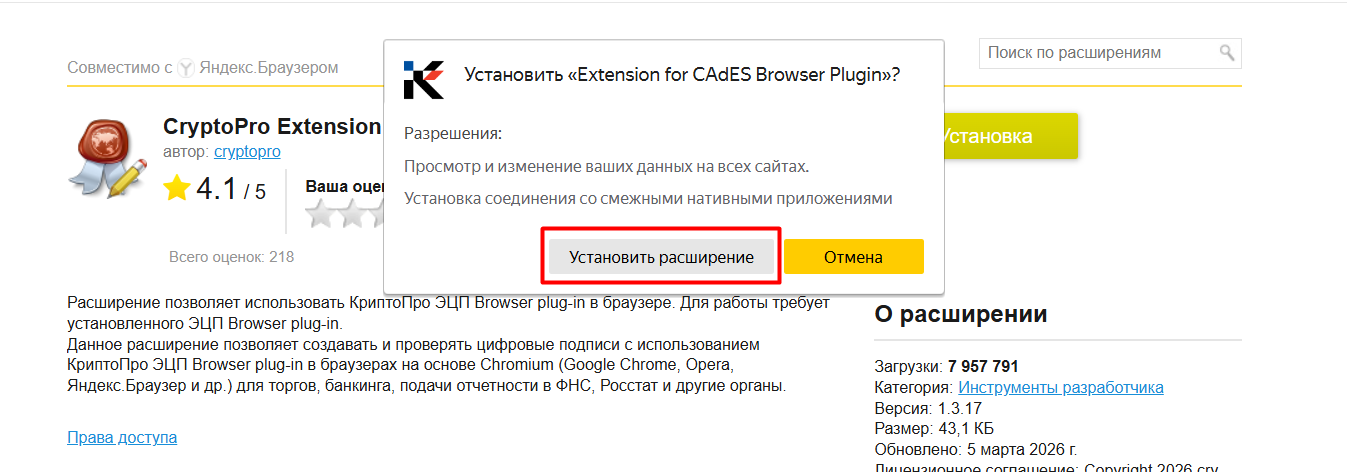
Криптопровайдер — это программа, которая физически создаёт подпись. Без неё ключ на токене мёртвый груз. В России стандарт — КриптоПро CSP. Для онлайн-подписания на сайтах нужна связка из трёх элементов: сам КриптоПро CSP версии 5.0 R2 (сборка 12000 и выше), плагин КриптоПро ЭЦП Browser Plug-in и включённое расширение в браузере. Не хватает хоть одного — кнопка «Подписать» на сайте либо неактивна, либо выдаёт ошибку. В Добыто при настройке клиентских машин мы первым делом гоняем страницу проверки плагина на сайте КриптоПро: она сразу показывает, видит браузер крипту или нет.
Про лицензию отдельно, потому что на ней спотыкаются постоянно. Встроенная крипта на токене и установленный КриптоПро CSP — разные вещи. Для подписания CSP надо поставить на компьютер и ввести лицензию. Демо-режим работает 3 месяца после установки, дальше требуется купить лицензию. Есть исключение: ключ, у которого лицензия вшита в сам сертификат (так делает УЦ ФНС в рамках эксперимента), подпишет даже на машине с истёкшей лицензией CSP. И запомните: лицензия от версии 4.0 к версии 5.0 не подходит, нужна именно на пятёрку.
Ещё один пункт подготовки — корневые сертификаты. Чтобы подпись считалась доверенной, система строит цепочку от вашего сертификата до корневого сертификата Минцифры. У УКЭП корневые ставятся на токен автоматом при выпуске. А вот у УНЭП закрытый ключ есть, а корневые никто не поставил — и крипто-провайдер ругается, что не найден корневой серт. Минцифру ставят в «Доверенные корневые центры», сертификат УЦ — в «Промежуточные центры сертификации».
Установка КриптоПро, драйверов носителя, плагина и корневых сертификатов на десяток машин с разными версиями Windows — работа, которая съедает день менеджера без пользы для дела. Наши специалисты знают практику работы с УЦ ФНС, Госключом и всеми популярными токенами: настраиваем подписание так, чтобы сотрудник просто нажимал кнопку, а совместимость крипты, лицензий и носителей закрыта на нашей стороне.
Формат документа и вид подписи: как подготовить файл
Формат файла диктует, чем подписывать — и это часть подготовки, которую пропускают чаще всего. Не любая программа умеет работать со всеми типами документов. Для PDF нужен либо плагин КриптоПро PDF в Adobe Acrobat Reader, либо софт с поддержкой PDF-подписи, Крипто АРМ 6 со встроенным просмотрщиком. Word и Excel подписывают через надстройку КриптоПро Office Signature. XML-файлы, счета-фактуры и отчётность — через специализированные программы. Готовитесь подписать PDF — заранее поставьте КриптоПро PDF в Adobe Acrobat Reader, иначе кнопки подписания в Adobe просто не будет.
Следите за нашими каналами
Никакой воды — только важное и новости первыми.
Размер файла тоже готовят заранее. Если документ тяжёлый, свыше 30 МБ, крипто-провайдер токена не сформирует дайджест, и подпись «на борту» не создастся. В таких случаях хэш считают программно, а на токен отправляют уже готовый слепок. В Добыто это учтено на уровне архитектуры: документ хэшируется в приложении, на подпись уходит только хэш, поэтому массивные файлы и пачки документов подписываются без затыков.
Вид подписи по способу хранения — тоже решение, которое принимают до подписания. Присоединённая подпись сидит внутри документа единым файлом, отсоединённая лежит рядом отдельным «сиг-файлом» с расширением .sig. Если получатель просит отдельный sig — выбираете отсоединённую. Если ему нужен один самодостаточный файл — присоединённую. Отправите не то — контрагент не сможет открыть или проверить.
Как подготовиться и подписать документ онлайн: пошаговая инструкция
Показать пошаговую инструкцию
- Шаг 1. Определите, какой вид подписи требует получатель или площадка — ПЭП, УНЭП или УКЭП.
- Шаг 2. Откройте сертификат и проверьте срок действия. Просрочен — выпускайте новый до начала подписания.
- Шаг 3. Подготовьте носитель: вставьте токен и поставьте драйверы, либо проверьте доступ к облачной подписи или Госключу на телефоне.
- Шаг 4. Установите КриптоПро CSP, введите лицензию, поставьте корневые сертификаты УЦ и Минцифры.
- Шаг 5. Для подписания на сайте включите КриптоПро ЭЦП Browser Plug-in и расширение в браузере, прогоните страницу проверки плагина.
- Шаг 6. Выберите программу под формат файла: PDF — Adobe с плагином или Крипто АРМ, Word и Excel — Office Signature.
- Шаг 7. Определите тип подписи — присоединённая или отсоединённая — и подпишите документ, затем проверьте результат.
Образцы документов для выпуска и использования электронной подписи
Открыть список документов
| Документ | Скачать |
|---|---|
| Инструкция по установке ЭЦП на компьютер | Скачать |
| Ответы на вопросы об установке ЭЦП | Скачать |
| Памятка по настройке КЭП для налоговой | Скачать |
| Заявление на выпуск квалифицированного сертификата ЭП | Скачать |
| Согласие на обработку ПДн для выпуска сертификата ЭП | Скачать |
| Доверенность на получение сертификата ЭП | Скачать |
| Соглашение об использовании ПЭП и НЭП | Скачать |
| Заявление на аннулирование сертификата ЭП | Скачать |
| Шаблон соглашения по ЭДО | Скачать |
| Руководство пользователя Добыто КЭДО | Скачать |
Стоимость подписания документов онлайн в сервисе Добыто
Стоимость зависит от численности штата, выбранного тарифа и набора модулей — от простого онлайн-подписания до полноценного кадрового документооборота с электронным архивом. Ниже базовые тарифы сервиса.
| Тариф | Стоимость | Условия |
|---|---|---|
| Старт — для небольших компаний, начинающих переход на КЭДО | от 30 ₽ за сотрудника / мес | до 25 сотрудников, ПЭП и УНЭП, базовые шаблоны |
| Бизнес — для среднего бизнеса с полным набором функций | от 50 ₽ за сотрудника / мес | без лимита сотрудников, ПЭП, УНЭП и УКЭП, интеграция с 1С, электронный архив |
| Корпорация — для крупного бизнеса с расширенными требованиями и SLA | по запросу | всё из Бизнеса, выделенный сервер, SLA 99.9%, API |
Итоговая сумма зависит от численности персонала, выбранного тарифа и объёма подключаемых модулей — актуальные тарифы сервиса Добыто помогут сориентироваться под свой штат точнее.
Ошибки на этапе подготовки, из-за которых не подписать
Подготовка проваливается на однотипных вещах. Разберу частые ошибки менеджеров и во что каждая обходится.
Ошибка 1. Не проверили срок сертификата заранее. Серт формально в системе, кнопка нажимается, а подпись не создаётся — потому что срок вышел. Так делают по невнимательности, подпись год просто работала. Цена ошибки: если это был отчёт в госорган или договор со сроком, подписание срывается, а перевыпуск сертификата в УЦ занимает от нескольких часов до пары дней.
Ошибка 2. Выбрали не тот вид подписи. Подготовили ПЭП, а площадка требует УКЭП. Так экономят — квалифицированная дороже. Цена ошибки: документ не примут, придётся выпускать квалифицированный сертификат с нуля и проходить идентификацию заново, а это отдельные «денюжки» и время.
Ошибка 3. Поставили крипту, но забыли лицензию или корневые. КриптоПро CSP установлен, а демо-режим кончился через 3 месяца, либо не заведены корневые сертификаты. Делают так, потому что думают — раз программа стоит, всё готово. Цена ошибки: подписание встаёт ровно в момент, когда документ надо отправить, и разбираться приходится в спешке.
Ошибка 4. Не учли формат файла. Готовились подписать через одну программу, а документ пришёл в формате, который она не поддерживает — PDF грузят в софт для Word. Цена ошибки: время на поиск и установку правильного инструмента, когда сроки уже поджимают.
Проверка электронной подписи онлайн — сервис Добыто
 Проверка электронной подписи
Загрузите файл подписи или пару файлов для открепленной подписи.
Сервис проверит целостность подписи и покажет сведения о сертификате.
1 Выберите тип подписи:
Для присоединенной подписи нужен один файл. Для открепленной проверки требуются документ и файл подписи.
Следите за нашими каналами
Никакой воды — только важное и новости первыми.
2 Загрузите документ и подпись:
Документ
Файл подписи
Выводы: что подготовить перед онлайн-подписанием
Онлайн-подписание собирается из нескольких элементов, и готовить их надо до момента, когда документ уже нужно отправить. Начинают с подписи: определяют требуемый вид — ПЭП, УНЭП или УКЭП под конкретную площадку — и проверяют срок действия сертификата, который обычно составляет год с выпуска. Затем готовят носитель: токен с установленными драйверами, облачную подпись УЦ или Госключ на телефоне с биометрическим загранпаспортом для УКЭП. Криптопровайдер КриптоПро CSP версии 5.0 R2 ставят на компьютер с действующей лицензией, а для подписания на сайтах добавляют браузерный плагин и корневые сертификаты УЦ и Минцифры.
Формат документа определяет программу: PDF подписывают через Adobe с плагином КриптоПро PDF или Крипто АРМ 6, Word и Excel — через Office Signature, файлы тяжелее 30 МБ хэшируют программно. До подписания решают и тип подписи — присоединённая внутри документа или отсоединённая отдельным sig-файлом — исходя из того, что нужно получателю. Разовая настройка крипты, драйверов и плагина занимает порядка 20-30 минут на машину, дальше подписание идёт в пару кликов.
На перспективу менеджеру проще уходить от железного токена в сторону облачной или мобильной подписи: она снимает возню с драйверами, лицензиями и пробросом токена в терминальные сессии, а подписать можно с любого устройства. Для документов, которые хранятся дольше срока действия сертификата, стоит закладывать метку доверенного времени — без неё сложно доказать момент подписания.
Часто задаваемые вопросы
Можно ли подписать документ онлайн без токена и установки программ?
Какая электронная подпись нужна, чтобы подписать договор с контрагентом?
Как заранее проверить, что подпись готова к работе?
Какой браузер нужен для онлайн-подписания электронной подписью?
Сколько по времени занимает подготовка к первому подписанию?
Можно ли использовать одну подпись на нескольких компьютерах?
Чем подписать документ, если под рукой только телефон?
Что делать, если документ больше 30 МБ и не подписывается?
Нужна ли лицензия КриптоПро для подписания онлайн?
Как подготовить отсоединённую подпись, если её просит контрагент?
Где безопасно подписать документ электронной подписью онлайн бесплатно?
Подготовка к онлайн-подписанию — это сертификат, носитель, крипта, плагин, корневые и правильный формат файла. Держать всё это в голове и настраивать на каждой машине менеджеру не с руки. Сервис Добыто берёт техническую часть на себя: сотрудник подписывает документ в пару кликов с компьютера или телефона, а совместимость подписи, лицензий и носителей закрыта на нашей стороне.
Мы подключили к электронному подписанию сотни компаний по всей стране — от небольших ИП до штата в тысячи человек — и в каждом проекте настраиваем процесс так, чтобы он работал с первого раза, без разбирательств с криптографией.
- Поддержка всех трёх видов подписей — ПЭП, УНЭП, УКЭП — под любой документ и площадку
- Мобильное приложение для подписания с телефона — без токена на рабочем месте и похода в отдел кадров
- Облачная подпись — подписание с любого устройства, без установки крипты и драйверов
- Хэширование документа в приложении — подписываются даже тяжёлые файлы и пачки документов сразу
- Вся цепочка подписей фиксируется с отметками времени — защита при проверках и в суде
- Юридическая значимость по 63-ФЗ и 377-ФЗ — электронный документ равносилен бумажному
- Сопровождение до первых 50 подписаний — ведём клиента до самостоятельной работы