
Поставить подпись в PDF можно двумя разными путями, и их постоянно путают: либо вы рисуете на странице росчерк-картинку, либо накладываете на файл криптографическую электронную подпись, которая придаёт документу юридическую силу. Разберём все рабочие способы — встроенная подпись в Adobe и КриптоАРМ, отсоединённый sig-файл, онлайн-сервисы, мобильный Госключ и подписание прямо в системе КЭДО, — чтобы вы выбрали тот, что подходит под ваш документ и вид подписи. Тема стыкуется с общим материалом про программы для подписания документов электронной подписью, где собраны все инструменты целиком.
Автор статьи — Мария Ж, юрист со стажем более 20 лет, соучредитель сервиса КЭДО Добыто, спикер на конференциях по КЭДО и юриспруденции, судебный эксперт в сфере корпоративного и трудового права. Занимается наймом персонала более 13 лет. Автор более 1000 статей о цифровой подписи, трудовом праве, КЭДО и HR.

Графическая роспись и электронная подпись в PDF: чем они отличаются
Когда человек говорит «поставить подпись в PDF», он чаще всего имеет в виду одно из двух. Первое — вставить в документ картинку с росчерком руки или штамп с текстом «Подписано электронной подписью». Второе — наложить настоящую криптографическую подпись по 63-ФЗ. Это разные вещи. Картинка и текстовый штампик сами по себе юридической значимости не несут. Их можно нарисовать в любом редакторе, скопировать, перенести с одного файла на другой. Проверить по ним авторство нельзя.
Юридическую силу даёт криптографическая электронная подпись. Она математически связана с содержимым файла. Поменяли в PDF хоть один символ после подписания — подпись слетает, при проверке покажет, что документ изменён. Вот это и есть подпись в полном смысле слова. Графический штамп тут работает как визуализация: он показывает, что под файлом есть криптоподпись и кто подписал, но сам по себе доказательством не служит.
Мария Ж, судебный эксперт по трудовому праву:
«Самая частая история в спорах — приносят распечатку PDF со штампиком «документ подписан ЭП» и думают, что это аргумент. А это просто плашка, картинка. Юридическую силу несёт электронный оригинал, под которым лежит проверяемая крипта. Без оригинала и возможности прогнать «серт» через проверку штампик — бумажка для ознакомления, не более.»
Какие виды электронной подписи подходят для PDF
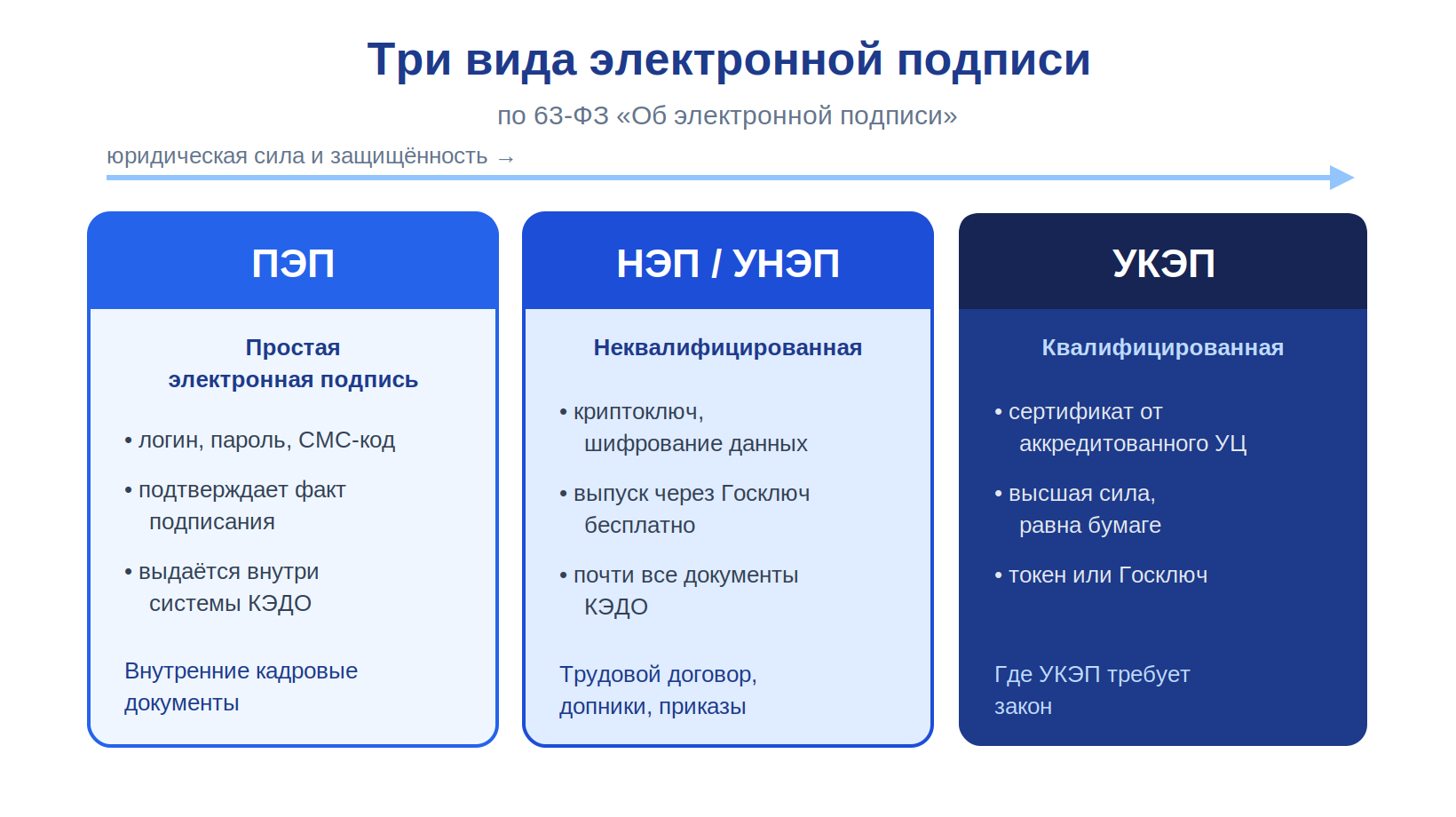
По 63-ФЗ («тройке») есть три вида подписи: простая (ПЭП), неквалифицированная (НЭП, она же УНЭП) и усиленная квалифицированная (УКЭП). Для PDF технически можно использовать любую, но смысл и сила у них разные.
ПЭП — это коды, логины, одноразовые пароли. В чистый PDF её обычно не встраивают, она живёт внутри информационных систем, где зафиксирован факт ввода кода. НЭП и УКЭП — это уже усиленные подписи с закрытым и открытым ключом и сертификатом. Их и накладывают на PDF в виде криптографической подписи. УКЭП приравнивается к собственноручной подписи без дополнительных соглашений между сторонами. Для НЭП в большинстве случаев нужно соглашение сторон о её признании. Если документ серьёзный — договор, отчёт в госорган, документ в суд, — берите УКЭП. Для внутреннего обмена внутри одной системы часто хватает НЭП.
Мария Ж, специалист по цифровой подписи и КЭДП:
«Перед тем как ставить подпись на PDF, ответьте на один вопрос — кому потом доказывать. Если контрагенту или в суд, без УКЭП лучше не лезть. Если документ ходит внутри одной системы между своими, «укэпа» может и не понадобиться, хватит НЭП. Это совсем другие денюжки за выпуск, и многие зря переплачивают.»
Встроенная подпись PDF и отсоединённый sig-файл: что выбрать
Криптоподпись на PDF кладётся двумя способами. Первый — встроенная подпись (формат PAdES): она зашивается внутрь самого файла, и при открытии PDF в нём видно отметку о подписи. Второй — отсоединённая подпись (формат CMS/CAdES): рядом с документом появляется отдельный файлик, обычно с расширением .sig или .p7s. То есть лежат два файла — сам PDF и его подпись.
Разница простая. Встроенная удобна, когда документ дальше открывают как обычный PDF и сразу видят, что он подписан — например, в Adobe штампик отображается прямо на странице. Отсоединённая нужна там, где этого требует приёмная сторона: госпорталы, «Мой Арбитр», электронные торговые площадки часто просят грузить отдельно документ и отдельно sig-файл. Если из обычного PDF нужно получить такой комплект, посмотрите, как из PDF сделать sig-файл — там разобран весь порядок с КриптоПро и КриптоАРМ.
Мария Ж, соучредитель сервиса КЭДО Добыто:
«Главные грабли тут — человек подписал PDF встроенной подписью, а площадка ждёт открепленный «сиг-файл». Или наоборот. Поэтому первым делом смотрите требования той системы, куда отправляете. Не угадали формат — документ просто не примут, и весь цикл по новой.»
Как поставить подпись в PDF через Adobe Acrobat Reader и КриптоПро PDF
Это классический способ для встроенной подписи с видимым штампом. Работает связка из трёх частей: установленный криптопровайдер КриптоПро CSP, плагин КриптоПро PDF и сам Adobe Acrobat Reader. КриптоПро PDF встраивается в Adobe как модуль и учит его работать с российскими ГОСТ-подписями. Сертификат при этом лежит либо на «флешке»-токене (Рутокен, JaCarta), либо в реестре компьютера.
После установки в Adobe появляется пункт работы с цифровыми удостоверениями. Вы выбираете сертификат, рисуете рамку на странице, где должна быть подпись, и КриптоПро PDF формирует криптографическую подпись и графический штамп поверх неё. В штамп можно вывести ФИО владельца, срок действия сертификата, дату подписания. Документ после этого защищён от изменений — правки сорвут подпись.

Как подписать PDF в Adobe Acrobat Reader: пошаговая инструкция
Показать пошаговую инструкцию
- Шаг 1. Установите КриптоПро CSP и плагин КриптоПро PDF, подключите токен с сертификатом или установите сертификат в реестр.
- Шаг 2. Откройте PDF в Adobe Acrobat Reader и перейдите к инструменту работы с сертификатами (цифровые удостоверения).
- Шаг 3. Выберите «Поставить цифровую подпись» и мышкой обведите на странице область, где будет штамп.
- Шаг 4. Укажите свой сертификат из списка, при необходимости настройте внешний вид штампа и введите пароль закрытого ключа.
- Шаг 5. Подтвердите подписание и сохраните файл — встроенная подпись и видимый штамп окажутся внутри PDF.
Как подписать PDF в КриптоАРМ с графическим штампом и пакетно
КриптоАРМ — отдельная программа для подписи и шифрования, удобная, когда документов много. В версии КриптоАРМ ГОСТ 3 и особенно в шестой версии есть мастер подписи и защиты PDF со встроенным просмотрщиком, как в Acrobat. Вы загружаете документ, нажимаете «подписать и защитить», и подпись по умолчанию невидимая. Чтобы появился штамп, его размещают на странице вручную: настраивают ширину, высоту, ориентацию, на каких страницах он будет стоять и как выглядит.
Две вещи, ради которых КриптоАРМ берут под PDF. Первая — пакетная подпись: можно «скопом» подписать большое количество файлов за один заход, а не дёргать каждый по отдельности. Вторая — сертификация документа: после неё внести изменения в PDF уже невозможно, файл фиксируется. Тут же, в мастере, подпись сразу проверяется — видно статус и всю информацию о подписи. В практике Добыто мы советуем КриптоАРМ тем, у кого регулярно идут пачки PDF на подпись — бухгалтерская первичка, акты, договоры.

Когда документов на подпись становится много, а форматы у получателей разные — где-то встроенная подпись, где-то открепленный sig, где-то УКЭП, где-то НЭП, — ручное подписание превращается в постоянный источник ошибок. На этом этапе многие компании передают подписание в сервис, который сам определяет нужный формат и тип подписи под каждый документ. Специалисты Добыто настраивают маршруты подписания так, чтобы кадровик или бухгалтер не думал про криптопровайдеры и расширения файлов.
Как поставить ЭЦП на PDF онлайн без установки программ
Если ставить КриптоПро и Adobe не хочется, PDF подписывают в браузере. Онлайн-сервисы вроде Контур.Крипто или Добыто Подпись позволяют загрузить файл, выбрать сертификат и получить подпись без локальной установки тяжёлого софта — нужен только крипто-плагин для браузера и сам сертификат. На выходе чаще получается открепленный sig-файл, реже — встроенная подпись.
Онлайн-способ удобен для разовых задач: подписать один договор, заверить один PDF и отправить. Для постоянного потока документов он менее удобен — каждый файл грузится руками. Подробный разбор по квалифицированной подписи смотрите в материале как подписать PDF-документ УКЭП, там показаны все шаги для усиленной подписи.
Проверка электронной подписи онлайн — сервис Добыто

Следите за нашими каналами
Никакой воды — только важное и новости первыми.
 Проверка электронной подписи
Загрузите файл подписи или пару файлов для открепленной подписи.
Сервис проверит целостность подписи и покажет сведения о сертификате.
1 Выберите тип подписи:
Для присоединенной подписи нужен один файл. Для открепленной проверки требуются документ и файл подписи.
2 Загрузите документ и подпись:
Документ
Файл подписи
Подписать документ электронной подписью онлайн
Как подписать PDF с телефона через Госключ
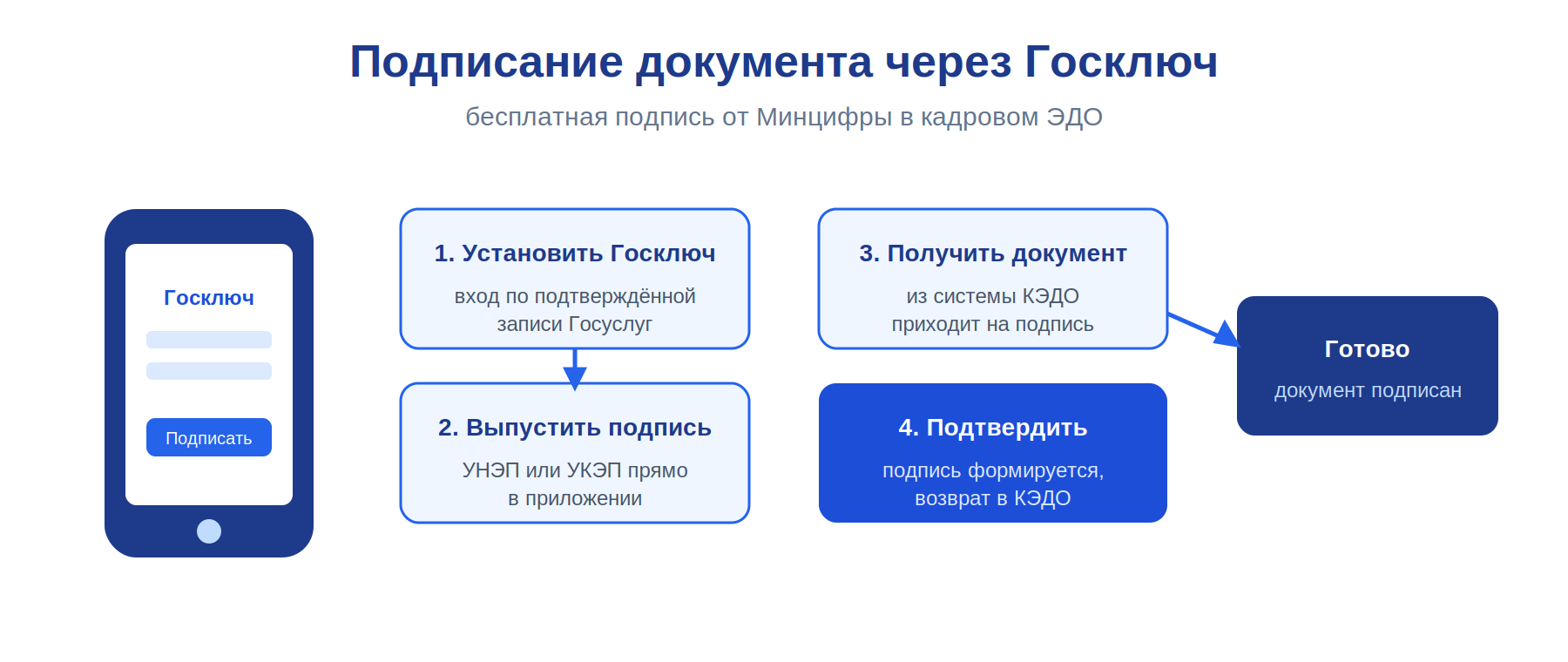
Госключ — бесплатное мобильное приложение от Минцифры для подписания документов с телефона. Работает с УНЭП и УКЭП. Сотруднику нужен только смартфон и подтверждённая учётная запись на Госуслугах — отдельную «флешку» с подписью покупать не надо. Это самый доступный способ подписать PDF человеку, который не хочет разбираться с криптопровайдерами. По части 2 статьи 22.3 ТК РФ работник может использовать УНЭП ЕСИА (Госключ), и тогда отдельное соглашение об использовании УНЭП с ним подписывать не требуется. Порядок выпуска сертификата УНЭП через Госключ закреплён Постановлением Правительства РФ от 1 декабря 2021 г. №2152.
Документ приходит в приложение, человек открывает его, проверяет содержимое и подписывает в пару касаний. Подойдёт даже возрастным сотрудникам — интерфейс простой. Информацию о приложении и сценариях его использования удобно смотреть на портале Госуслуг. Из минусов — не у всех получается разобраться самостоятельно с первого раза, и бывают технические неполадки на стороне самого Госключа.
Мария Ж, HR-эксперт с 13-летним стажем:
«Госключ закрывает боль удалённого найма — человек где-то в другом городе, «флешку» ему не передашь, а подписать договор надо. Даёшь ссылку, он ставит приложение, и всё подписывается с телефона. Но я честно предупреждаю клиентов: процентов пятнадцать сотрудников с первого раза не разберутся, закладывайте время на поддержку.»
Образцы документов для работы с электронной подписью
Открыть список документов
| Документ | Скачать |
|---|---|
| Заявление на выпуск квалифицированного сертификата ЭП | Скачать |
| Заявление на аннулирование сертификата ЭП | Скачать |
| Доверенность на получение сертификата ЭП | Скачать |
| Согласие на обработку ПДн для выпуска сертификата ЭП | Скачать |
| Соглашение об использовании ПЭП и НЭП | Скачать |
| Памятка по настройке КЭП для налоговой | Скачать |
| Инструкция по установке ЭЦП на компьютер | Скачать |
| Ответы на вопросы об установке ЭЦП | Скачать |
| Руководство пользователя Добыто КЭДО | Скачать |
Подписание PDF в системах КЭДО и ЭДО
Отдельный способ — вообще не выходить из системы документооборота. В КЭДО и ЭДО PDF подписывается прямо внутри: кадровик отправляет документ на подпись, сотрудник получает уведомление и подписывает скопом всё, что ему пришло, выбранным видом подписи. Криптография, проверка сертификата, проставление метки времени — всё это система берёт на себя, пользователь видит только кнопку «подписать».
Такой вариант закрывает массовые сценарии: подписать ЛНА всем штатом, оформить приём нового отдела, разослать допсоглашения. За время работы сервиса Добыто мы подключили процессы подписания, где документы расходятся на тысячи сотрудников, и вся цепочка подписей фиксируется с метками времени — это защищает при проверках ГИТ и в суде. Вся «крипта» остаётся под капотом, кадровик работает в привычном интерфейсе.
Типичные ошибки при подписании PDF и цена ошибки
Первая ошибка — принимать графический штамп за подпись. Человек вставляет в PDF картинку «Подписано ЭП» и отправляет контрагенту как подписанный документ. Делают так ради скорости и от незнания. Цена ошибки — документ не имеет юридической силы, в споре на него опереться нельзя, а сделку придётся переподписывать заново, иногда задним числом это уже невозможно.
Вторая — перепутать формат подписи. Подписали встроенной, а площадка ждёт открепленный sig. Мотив тот же — подписали как привыкли, требования не прочитали. Результат: документ отклонён, цикл подачи срывается, по госзакупкам это означает пропуск срока подачи заявки.
Следите за нашими каналами
Никакой воды — только важное и новости первыми.
Третья — подписать сертификатом с истёкшим сроком или не тем сертификатом из нескольких. Так выходит, когда подпись продлевали и в менеджере осталось несколько «сертов». Проверка такую подпись не пройдёт. Поэтому перед подписанием смотрите дату сертификата и выбирайте самый свежий. Четвёртая — не заложить метку времени для документов, которые нужно хранить годами. Без метки времени потом сложно доказать, что подпись была действительна на момент подписания.
Стоимость подписания документов и тарифы Добыто
Стоимость зависит от того, что именно вам нужно: разовое подписание одного PDF, выпуск сертификата или полноценное подписание документов потоком внутри КЭДО. Для потокового сценария цена считается за рабочее место и зависит от численности, выбранного тарифа и набора подключаемых модулей.
| Тариф | Стоимость | Условия |
|---|---|---|
| Старт — ПЭП и УНЭП, базовые шаблоны, email-поддержка | от 30 ₽ за сотрудника / мес | до 25 сотрудников |
| Бизнес — ПЭП, УНЭП и УКЭП, кастомные шаблоны, интеграция с 1С, электронный архив | от 50 ₽ за сотрудника / мес | мин. оплата 50 сотрудников за 30 000 ₽ в год |
| Корпорация — всё из Бизнес, выделенный сервер, SLA 99.9%, API | по запросу | персональный менеджер |
Итоговая сумма зависит от численности персонала, выбранного тарифа и набора подключаемых модулей и видов подписи — актуальные тарифы сервиса Добыто помогут сориентироваться точнее под вашу задачу.
Выводы: как поставить подпись в PDF
Поставить подпись в PDF можно несколькими путями, и выбор зависит от двух вещей — какой документ вы подписываете и кому его потом предъявлять. Графический штамп без криптографии юридической силы не имеет, поэтому для значимых документов нужна усиленная подпись: УКЭП для внешнего оборота и суда, НЭП для внутреннего обмена по соглашению сторон. Встроенная подпись подходит, когда документ дальше открывают как обычный PDF, отсоединённый sig — когда этого требует приёмная сторона вроде госпорталов и торговых площадок.
На практике для разовой задачи проще онлайн-сервис или Госключ с телефона, для пачек документов — КриптоАРМ с пакетной подписью, для классической встроенной подписи со штампом — Adobe с КриптоПро PDF. Перед подписанием проверяйте требования получателя к формату, срок и корректность сертификата и закладывайте метку времени для документов длительного хранения. Эти четыре проверки снимают большую часть проблем с отклонёнными документами.
Для потокового подписания PDF внутри компании удобнее всего система КЭДО или ЭДО, где криптография скрыта от пользователя, а вся цепочка подписей фиксируется автоматически. Это снижает число ошибок и упрощает доказывание при проверках.
Часто задаваемые вопросы
Имеет ли юридическую силу штамп «Подписано электронной подписью» на распечатке PDF?
Чем встроенная подпись PDF отличается от отсоединённой?
Какой подписью подписывать PDF — ПЭП, НЭП или УКЭП?
Что нужно, чтобы подписать PDF в Adobe Acrobat Reader?
Можно ли подписать PDF без установки программ?
Как подписать PDF с телефона?
Нужно ли соглашение для подписания PDF через Госключ в КЭДО?
Можно ли подписать сразу несколько PDF за один раз?
Что такое сертификация PDF после подписания?
Зачем нужна метка времени при подписании PDF?
Почему подпись на PDF не проходит проверку?
Какие программы умеют подписывать PDF российской подписью?
Вы разобрали все способы поставить подпись в PDF — от штампа в Adobe до подписания потоком внутри системы. Когда документов становится много, а получатели требуют разные форматы и виды подписи, ручное подписание начинает съедать время и порождать отклонённые файлы. Сервис Добыто закрывает подписание PDF и других кадровых документов под ключ задачи: система сама подбирает формат и тип подписи, фиксирует цепочку с метками времени и хранит электронный архив.
Мы подключили к электронному подписанию компании с тысячами сотрудников по всей стране, включая удалённые команды и вахтовиков. Подписание идёт и с компьютера, и с телефона через Госключ, и внутри привычного интерфейса 1С.
- Поддержка всех трёх видов подписей — ПЭП, УНЭП, УКЭП — для любого документа
- Мобильное приложение и Госключ для подписания PDF с телефона без похода в офис
- Готовый коннектор с 1С (ЗУП, КА, ERP) — отправка PDF на подпись одной кнопкой
- Вся цепочка подписей фиксируется с метками времени — защита при проверках ГИТ и в суде
- Юридическая значимость по 63-ФЗ и 377-ФЗ — электронный документ равносилен бумажному
- Массовое подписание — сотрудник подписывает все пришедшие PDF скопом одним действием
- Хранение подписанных документов в электронном архиве с доступом к цепочке подписей