
Подписать многостраничный PDF электронной подписью можно тремя способами: встроить подпись прямо внутрь файла, создать отсоединённый SIG-файл рядом с документом или подписать его в облачном сервисе. От выбора зависит, увидит ли получатель штамп на странице, сможет ли проверить подпись без специальных программ и устоит ли документ в суде. Ниже разберём, чем встроенная подпись отличается от открепленной, как настроить графический штамп на нужных страницах, сколько это стоит в 2026 году и какой вид подписи нужен под конкретную задачу. Это часть большого материала про программы для подписания документов ЭЦП, где собраны все инструменты и форматы.
Автор статьи — Мария Ж, юрист со стажем более 20 лет, соучредитель сервиса КЭДО Добыто, спикер на конференциях по КЭДО и юриспруденции, судебный эксперт в сфере корпоративного и трудового права. Занимается наймом персонала более 13 лет. Автор более 1000 статей о цифровой подписи, трудовом праве, КЭДО и HR.

Что значит подписать многостраничный PDF электронной подписью
Электронная подпись не ставится на каждую страницу отдельно, как роспись от руки в бумажном договоре. Подпись формируется для всего файла целиком. Криптопровайдер берёт PDF, считает от него хэш — длинное число, которое однозначно соответствует содержимому, — и подписывает уже этот хэш закрытым ключом. Сколько в документе страниц, две или двести, для математики неважно: меняется только содержимое, от которого считается хэш. Если после подписания кто-то поменяет хотя бы запятую на 47-й странице, хэш не сойдётся, и проверка покажет, что документ нарушен.
Отсюда первое, что нужно понять. Многостраничность — это вопрос не криптографии, а визуализации и удобства. Сама подпись защищает весь файл сразу. А вот где будет нарисован штампик, на какой странице и будет ли он вообще, — это уже настройки конкретной программы. И тут начинается самое интересное, потому что вариантов несколько, и они дают разный результат.
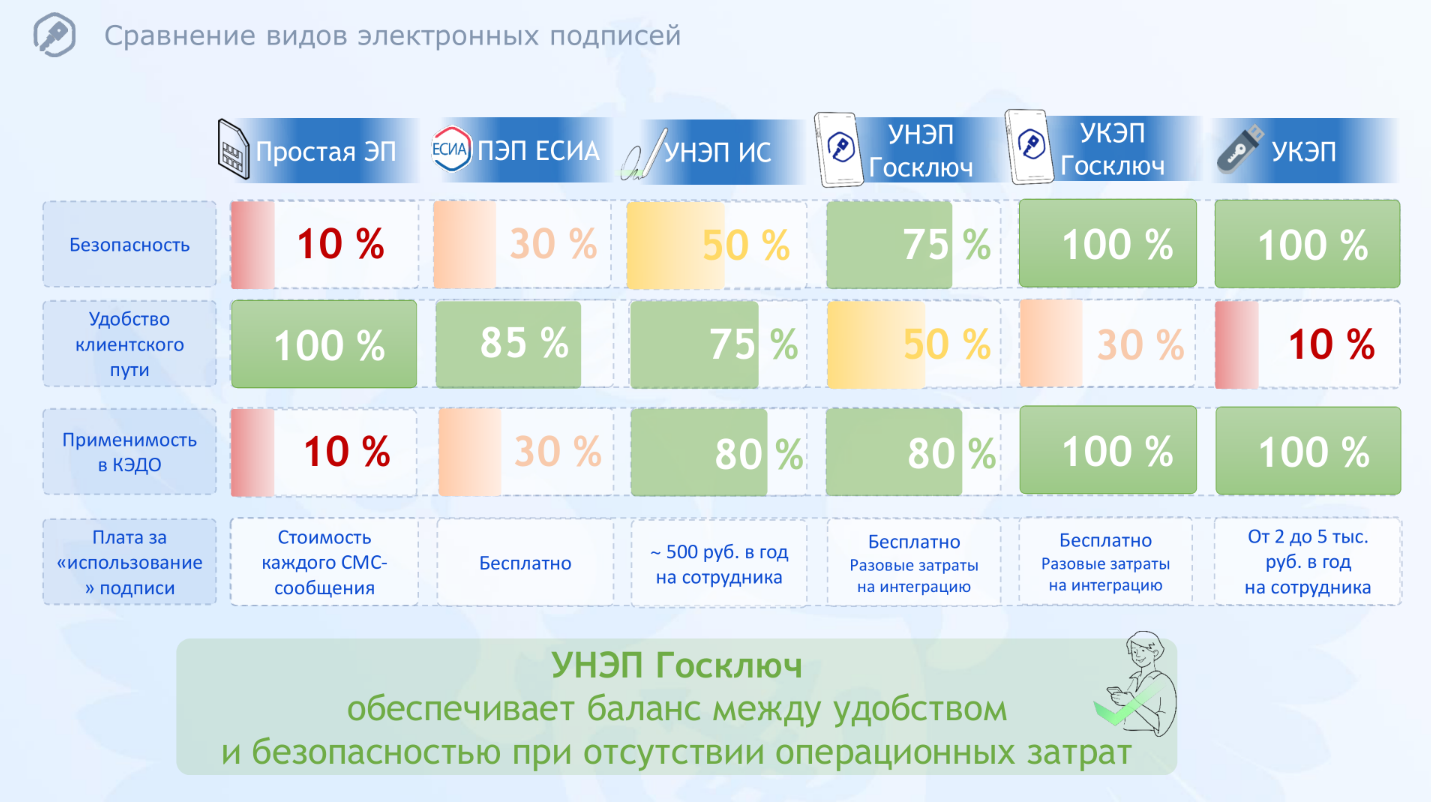
Виды электронной подписи: какой нужен для PDF
Закон 63-ФЗ, тройка в обиходе, делит подписи на три вида: простая (ПЭП), усиленная неквалифицированная (НЭП) и усиленная квалифицированная (УКЭП). Для PDF выбор зависит от того, куда документ пойдёт дальше.
ПЭП — это коды из SMS, пара логин-пароль, нажатие кнопки в приложении. Она фиксирует факт подписания и позволяет установить лицо, но не умеет проверять, менялся ли документ после подписания. Для серьёзного PDF, который уйдёт контрагенту или в госорган, ПЭП не подходит. Её область — внутренние процессы, где стороны заранее договорились правилами.
НЭП и УКЭП работают одинаково технически: обе получаются криптографическим преобразованием, обе контролируют целостность и неизменность файла. Разница юридическая. НЭП может выпустить хоть сам работодатель, и для признания такой подписи нужно соглашение между сторонами. УКЭП выпускает только аккредитованный удостоверяющий центр, она равнозначна собственноручной подписи по умолчанию, без всяких дополнительных бумаг. Если PDF идёт во внешний оборот — в суд, в налоговую, контрагенту, — берите УКЭП. Требования к квалифицированному сертификату прописаны в приказе ФСБ № 795, а сам PDF при этом подписывается через сертифицированное средство, обычно КриптоПро CSP.
Мария Ж, специалист по цифровой подписи и КЭДО:
«Нюанс в том, что не всегда нужна УКЭП. Если PDF гуляет внутри компании — регламент, инструкция, ознакомительный документ, — часто хватает НЭП по соглашению. А это совсем другие денюжки для работодателя. Не надо лепить квалифицированную подпись на всё подряд только потому, что так привычнее.»
Встроенная подпись против отсоединённой: главная развилка
Вот тут большинство и спотыкается. Есть два принципиально разных формата, и от выбора зависит, как получатель будет открывать и проверять ваш документ.
Присоединённая (встроенная) подпись помещается внутрь самого PDF. Файл остаётся один, подпись зашита в него. Открываете документ — и подпись уже там, никуда не делась, ничего не потеряется. Минус: чтобы корректно открыть и проверить такой файл, получателю нужна программа, которая понимает встроенную подпись в PDF, — например, Adobe Reader с плагином или КриптоАРМ. Зато всё в одной папочке, как выразилась на одном из разборов наш эксперт.
Отсоединённая (открепленная) подпись формируется отдельным файлом, обычно с расширением .sig, который лежит рядом с PDF. У вас получается два файла: сам документ и файл подписи. PDF при этом открывается как обычный, без всяких плагинов. Но чтобы проверить подпись, нужно загрузить в проверяющую программу оба файла — и документ, и SIG. Если потерять SIG-файл, подпись пропадёт, хотя документ останется читаемым. Подробно процесс разобран в материале про то, как из PDF сделать SIG-файл.
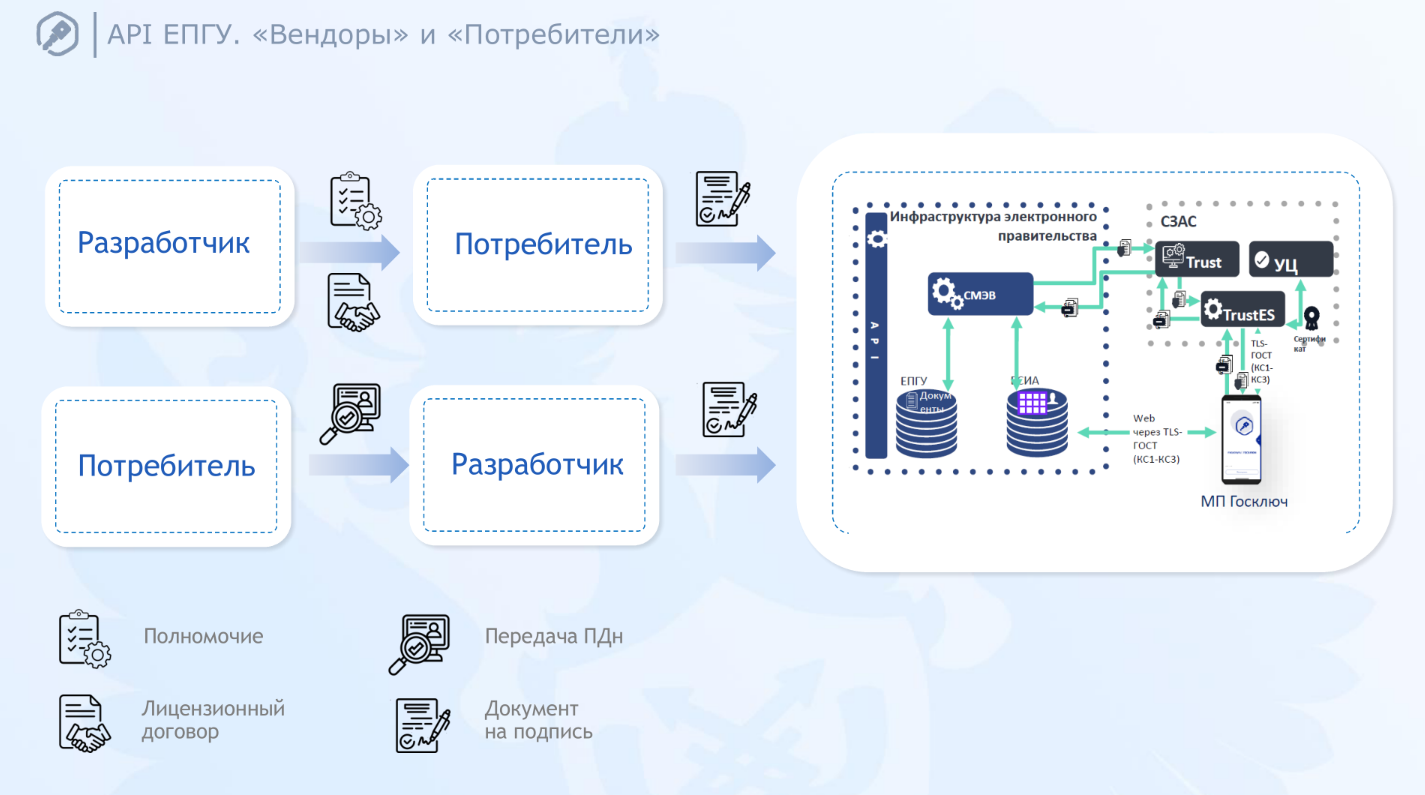
Что выбрать? Если документ идёт в систему, которая принимает SIG (госпорталы, операторы ЭДО, ФНС часто требуют именно открепленную УКЭП заявителя), — формат отсоединённой подписи. Если PDF должен оставаться самодостаточным и открываться у любого получателя с визуальной отметкой — встроенная подпись с графическим штампом. На практике для многостраничных договоров чаще берут встроенную: получателю не нужно объяснять, что такое SIG и куда его девать.
Графический штамп на многостраничном PDF: где он появляется
Штампик, плашка, синенький квадратик — это графическая визуализация подписи на странице. И здесь важно не путать две вещи.
Первое: сам штамп юридической силы не несёт. Это просто картинка для человека. Юридически значима криптографическая подпись, а не нарисованный прямоугольник с надписью «Документ подписан ЭП». На одном из разборов эксперт прямо сказала: эти штампы — визуализация для пользователя, в суд несут архив с документом и файлами подписи, а не распечатку со штампиком. Распечатка PDF, где просто стоит плашка о подписании, сама по себе ничего не доказывает — проверить подпись по бумаге нельзя.
Второе: в нормальных программах для подписи PDF штамп настраивается. В мастере подписи и защиты PDF (КриптоАРМ версии 6, КриптоЭксперт, аналогичные инструменты) вы размещаете штамп мышкой в нужном месте, задаёте ширину, высоту, ориентацию и — вот ключевое для многостраничника — выбираете, на каких страницах он будет расположен. Можно поставить на первую, можно на последнюю, можно на все. Туда же добавляют логотип компании или произвольный текст.
Мария Ж, судебный эксперт по трудовому праву:
«Постоянно слышу: давайте штампик на каждую страницу налепим, чтобы солиднее. А смысл? Штамп — это плашечка для глаза. Защищает документ подпись, и она одна на весь файл. Хотите штамп на всех двухстах страницах — пожалуйста, программа это умеет. Но в суд вы понесёте не картинку, а файл подписи. Вот за ним и нужно следить.»
Изначально, кстати, встроенная подпись невидимая — штампа нет вообще. Документ подписан, проверка проходит, но визуально файл выглядит как до подписания. Чтобы появилась плашка, визуализацию нужно включить и настроить отдельно. Для многих внутренних процессов невидимая подпись — нормальный вариант: не загромождает документ, а целостность защищена так же.
Как подписать многостраничный PDF электронной подписью: пошаговая инструкция
Показать пошаговую инструкцию
- Шаг 1. Подготовьте рабочее место: установите драйверы ключевого носителя (Рутокен, JaCarta), КриптоПро CSP версии 5.0 R2 или выше и крипто-плагин для браузера. Подключите токен с сертификатом в USB-порт.
- Шаг 2. Откройте программу для подписи PDF (КриптоАРМ, КриптоЭксперт, Adobe Reader с плагином или онлайн-сервис) и загрузите в неё многостраничный PDF.
- Шаг 3. Выберите формат: встроенная подпись (внутри файла) или отсоединённая (отдельный SIG-файл). Для внешнего оборота с проверкой через госпорталы чаще нужна отсоединённая УКЭП.
- Шаг 4. При встроенной подписи настройте визуализацию: разместите графический штамп, задайте размер, ориентацию и страницы, на которых он появится. Можно добавить логотип. Для невидимой подписи этот шаг пропускается.
- Шаг 5. Выберите сертификат, подтвердите подписание и введите пин-код токена. Программа посчитает хэш и сформирует подпись.
- Шаг 6. Проверьте результат в том же мастере: статус подписи, сведения о сертификате и цепочку сертификации. Сохраните подписанный PDF (и SIG-файл, если подпись отсоединённая).
Программы для подписания PDF: чем подписывать
Инструментов хватает, и каждый со своими особенностями. Разберём те, что реально работают с многостраничными PDF.
КриптоАРМ ГОСТ 3 и КриптоАРМ 6. Универсальное приложение от Цифровых Технологий, мультиплатформенное — Windows, Linux, macOS, отечественные ОС. Версия ГОСТ 3 сертифицирована ФСБ в составе КриптоПро CSP 5.0 R3, сертификат действует до мая 2027 года. Подпись и защиту PDF с настройкой графического штампа, пакетной подписью и сертификацией документа дала версия 6 — там есть встроенный просмотрщик PDF, как у Acrobat Reader. Пакетная подпись пригодится, когда нужно подписать скопом большое количество документов сразу.
Следите за нашими каналами
Никакой воды — только важное и новости первыми.

КриптоЭксперт (CrypteX). Один из самых простых интерфейсов, работает на Windows, Linux и macOS. Главная фишка — подпись и проверка PDF с поддержкой сертификации, то есть защиты после подписания, когда в документ уже нельзя внести изменения. Поддерживает усовершенствованную подпись и работу с МЧД. Важный нюанс: сертификата ФСБ у CrypteX нет, поэтому для квалифицированной подписи это не вариант.
Adobe Reader. Классика для встроенной подписи PDF с визуальным штампом. Нужен крипто-плагин, понимающий российские алгоритмы. Подходит, когда получатель тоже работает в Adobe и хочет видеть подпись прямо в документе.
Облачные и серверные решения. Если документов много и подписание надо автоматизировать, ставят серверные продукты вроде КриптоАРМ Server: автоматическая подпись, проверка, визуализация, добавление штампов на потоке. Для бизнес-систем с большим объёмом это снимает ручную работу.
Мария Ж, юрист со стажем более 20 лет:
«По опыту: главная путаница у людей не в том, какой программой подписать, а в том, что они качают первую попавшуюся и потом удивляются, почему подпись не квалифицированная. Смотрите на сертификат ФСБ у средства подписи. Нет сертификата — значит, для УКЭП софт не годится, хоть он трижды удобный.»
Образцы документов для работы с электронной подписью
Открыть список документов
| Документ | Скачать |
|---|---|
| Заявление на выпуск квалифицированного сертификата ЭП | Скачать |
| Заявление на аннулирование сертификата ЭП | Скачать |
| Доверенность на получение сертификата ЭП | Скачать |
| Согласие на обработку ПДн для выпуска сертификата ЭП | Скачать |
| Соглашение об использовании ПЭП и НЭП | Скачать |
| Инструкция по установке ЭЦП на компьютер | Скачать |
| Ответы на вопросы об установке ЭЦП | Скачать |
| Памятка по настройке КЭП для налоговой | Скачать |
| Руководство пользователя сервиса Добыто КЭДО | Скачать |
Где хранить ключ и почему это влияет на подпись PDF
Закрытый ключ — закрытка — то, чем формируется подпись. Хранится он в одном из трёх мест, и от этого зависит, как и где вы подпишете свой PDF.
На токене (флешка, Рутокен, JaCarta). Извлекаемые ключи ненадолго попадают в оперативную память при подписании. Неизвлекаемые ключи рождаются, живут и умирают внутри токена, наружу не выходят, скопировать их нельзя — подпись на борту считается на самом чипе. Это самый надёжный вариант для УКЭП.
В облаке. Закрытая часть лежит у удостоверяющего центра, вы подтверждаете операцию через приложение вроде MyDSS. Ответственность за компрометацию ключа тогда на стороне УЦ. Удобно, когда подписывать надо с разных устройств.
На мобильном устройстве. Так устроен Госключ: закрытая часть хранится прямо в приложении на телефоне. Удалили приложение — потеряли доступ, придётся выпускать подпись заново, и это будет уже другая подпись со своим сроком. Зато можно подписать PDF с телефона, без токена и компьютера.
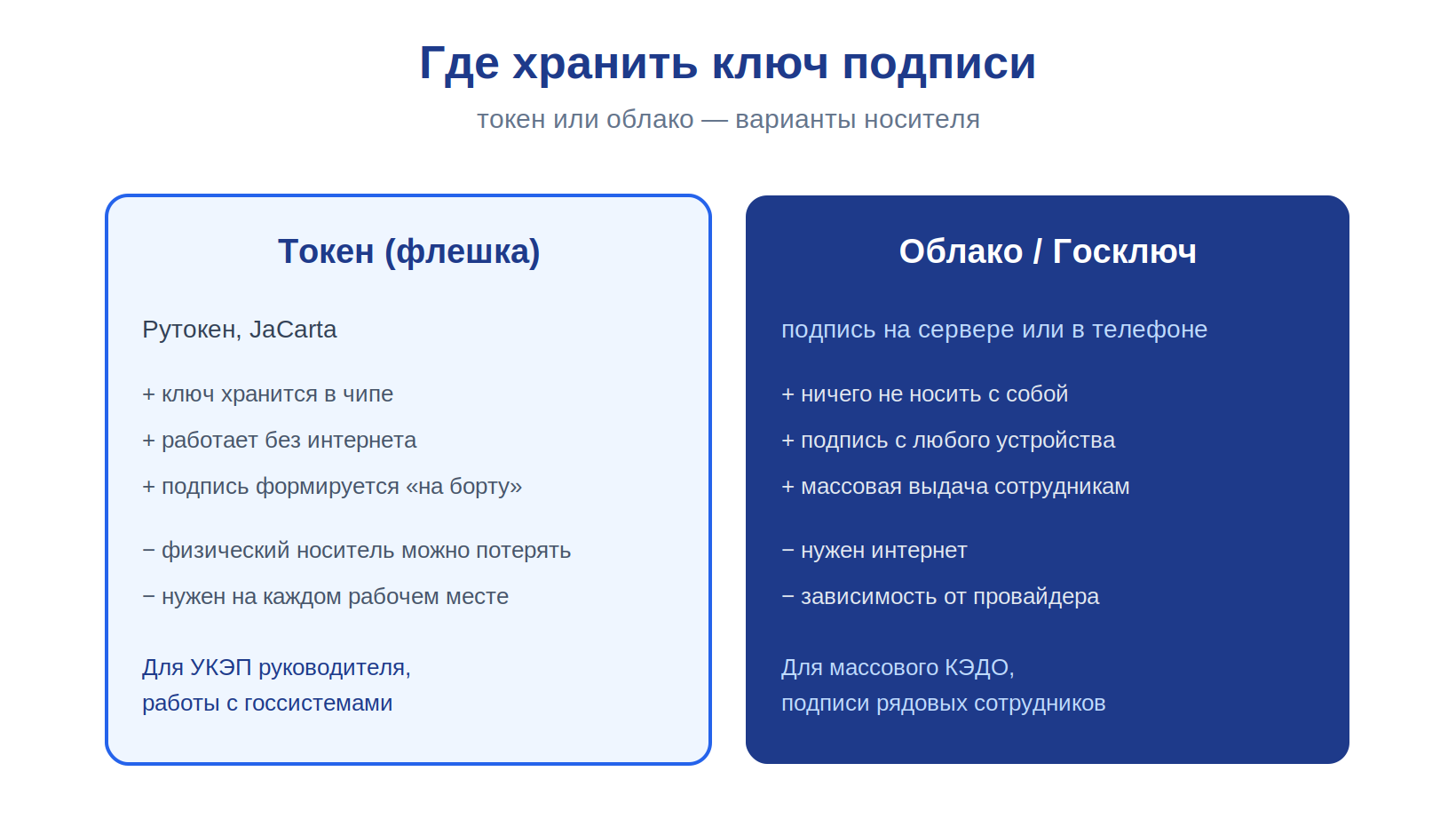
В сервисе Добыто мы подключаем все три вида подписи — ПЭП, УНЭП и УКЭП — и поддерживаем подписание PDF как с компьютера, так и с телефона через мобильное приложение. Для кадровых документов это снимает вопрос «а если сотрудник в командировке»: он подпишет многостраничный приказ или допник со смартфона, без похода в отдел кадров.
Самостоятельно настроить рабочее место, выбрать формат подписи и проследить, чтобы многостраничный PDF корректно проверялся у получателя, — задача, на которой легко набить грабли. Особенно если документов много и они идут в кадровый или внешний оборот, где ошибка в формате подписи всплывёт уже на проверке ГИТ или в суде.
В сервисе Добыто мы настраиваем подписание PDF под конкретный процесс компании: какой вид подписи, встроенная или отсоединённая, на каких страницах штамп, как хранится цепочка подписей для проверок.
Метки времени и архивное хранение многостраничных PDF
Подпись поставили — и тут вылезает вопрос, который игнорируют до первого спора. Когда именно подписан документ? По умолчанию точный момент не зафиксирован. Если сертификат потом истёк или был отозван, доказать, что на момент подписания он действовал, будет нечем.
Решение — метка времени, штамп времени. В момент подписания программа обращается к доверенной службе штампов времени, та формирует документ с точным временем и хэшем подписываемого файла. Это превращает обычную подпись в усовершенствованную — с дополнительными доказательствами момента подписания и действительности сертификата. Службы штампов времени есть у налоговой и у удостоверяющих центров, например у Контура. Для PDF, который вы будете хранить годами, метка времени — не роскошь, а защита от споров.
Отдельная история — архивное хранение. Когда документ нужно хранить свыше 10 лет, со временем меняются криптоалгоритмы, и старая подпись может перестать проверяться. Тогда применяют ухаживание за подписью: продление УКЭП новыми метками времени, а при смене алгоритмов — подпись поверх старой, архивариус. Для многостраничных договоров с долгим сроком хранения это закладывают сразу.
Следите за нашими каналами
Никакой воды — только важное и новости первыми.
Мария Ж, соучредитель сервиса КЭДО Добыто:
«Из судебной практики: проигрывают не те, у кого плохая подпись, а те, кто не может доказать момент подписания и неизменность файла. Были дела, где работник заявлял, что подписывал совсем другой документ. Метка времени и зафиксированная цепочка подписей закрывают эту боль. Мы эти плюшки от удостоверяющих центров закладываем в процесс сразу, чтобы клиент потом не глотал слёзы в суде.»
Стоимость подписания PDF и тарифы на КЭДО Добыто в 2026 году
Стоимость зависит от того, что именно вам нужно: разовая подпись пары документов, постоянный поток или полноценный кадровый документооборот с подписанием PDF. Если речь про систему, в которой сотрудники регулярно подписывают многостраничные документы, цена считается за рабочее место и зависит от численности, выбранного тарифа и набора модулей.
| Тариф | Стоимость | Условия |
|---|---|---|
| Старт — для небольших компаний, начинающих переход на КЭДО | от 30 ₽ за сотрудника / мес | до 25 сотрудников, ПЭП и УНЭП, базовые шаблоны |
| Бизнес — для среднего бизнеса с полным набором функций | от 50 ₽ за сотрудника / мес | без ограничения по сотрудникам, ПЭП, УНЭП и УКЭП, интеграция с 1С, электронный архив |
| Корпорация — для крупного бизнеса с расширенными требованиями и SLA | по запросу | всё из Бизнеса, выделенный сервер, SLA 99.9%, API и кастомные интеграции |
На тарифе Бизнес доступны все три вида подписи, включая УКЭП для PDF, который пойдёт во внешний оборот. Итоговая сумма зависит от численности персонала, выбранного тарифа и объёма подключаемых модулей — актуальные тарифы сервиса Добыто помогут сориентироваться точнее. Если нужна только разовая подпись без подписки, цену по такой задаче рассчитывают индивидуально.
Типичные ошибки при подписании многостраничного PDF
Ошибки повторяются из проекта в проект, и почти все они стоят либо времени, либо юридической значимости документа.
Ошибка первая: считать штамп подписью. Делают так, потому что штамп виден глазами, а криптография — нет. Цена ошибки: распечатанный PDF со штампиком приносят в суд или контрагенту, а проверить подпись по нему невозможно. Документ без файла подписи юридически пустой. Несите электронный оригинал с подписью, а не картинку.
Ошибка вторая: неподходящий формат подписи под систему. Подписали PDF встроенной подписью, а система-получатель ждёт отсоединённый SIG, или наоборот. Делают по незнанию, какой формат принимает конкретный портал. Цена: документ возвращают, всё переподписывают, сроки горят. Уточняйте формат до подписания.
Ошибка третья: подпись несертифицированным средством. Качают удобную бесплатную программу без сертификата ФСБ и подписывают ей то, что должно быть УКЭП. Мотив — сэкономить и не разбираться. Цена: подпись формально не квалифицированная, документ можно оспорить. Для УКЭП средство подписи должно быть сертифицировано ФСБ.
Ошибка четвёртая: забыть про метку времени и отзыв сертификата. Подписали и забыли. Через год сертификат истёк или отозван, момент подписания не зафиксирован. Цена: в споре нечем доказать, что подпись была действительна. Для долгого хранения подключайте штамп времени.
Выводы: что важно о подписании многостраничного PDF
Электронная подпись защищает весь PDF целиком, независимо от числа страниц: программа считает хэш всего файла и подписывает его закрытым ключом. Многостраничность влияет только на визуализацию — на то, где и на каких страницах разместить графический штамп. Для документа во внешнем обороте нужна УКЭП от аккредитованного УЦ, выпущенная по требованиям приказа ФСБ № 795 и поставленная сертифицированным средством; для внутренних процессов часто достаточно НЭП по соглашению или ПЭП.
Ключевая развилка — формат подписи. Встроенная подпись держит всё в одном файле и показывает штамп, но требует у получателя программу для проверки. Отсоединённая создаёт отдельный SIG-файл: PDF открывается у всех, но для проверки нужны оба файла. Графический штамп юридической силы не несёт — в суд идёт электронный оригинал с файлом подписи, а не распечатка с плашкой. Для долгого хранения подключайте метку времени и продление подписи, иначе через годы её не проверят.
Практический минимум: настройте рабочее место (драйверы носителя, КриптоПро CSP, плагин), выберите формат под систему-получатель, для УКЭП используйте только средство с сертификатом ФСБ и следите за файлом подписи, а не за картинкой штампа. Тогда многостраничный PDF устоит и у контрагента, и на проверке.
Часто задаваемые вопросы
Нужно ли подписывать каждую страницу PDF отдельно?
Чем встроенная подпись PDF отличается от отсоединённой?
Имеет ли юридическую силу штамп о подписи на странице PDF?
Какой вид подписи нужен для PDF, который пойдёт в налоговую или в суд?
Можно ли подписать несколько PDF одной операцией?
Что такое сертификация PDF после подписания?
Можно ли подписать многостраничный PDF с телефона?
Зачем нужна метка времени при подписании PDF?
Что нужно установить на компьютер, чтобы подписать PDF?
Как проверить подпись на многостраничном PDF?
Можно ли подписать PDF двумя и более подписями?
Чем грозит подпись несертифицированной программой?
Подписать многостраничный PDF — дело нескольких минут, когда инфраструктура уже настроена и понятно, какой формат подписи нужен под задачу. Проблемы начинаются, когда документов сотни, к ним подключены десятки сотрудников, а ошибка в формате или потерянный файл подписи всплывают на проверке. Тогда вопрос уже не «как подписать», а «как выстроить весь процесс, чтобы он не разваливался».
В сервисе Добыто мы подключили к КЭДО более 500 компаний и настраиваем подписание PDF под конкретный процесс: вид подписи, формат, графический штамп, хранение цепочки подписей для проверок ГИТ и суда. Сотрудники подписывают документы с компьютера или телефона, кадровик отправляет на подписание одной кнопкой.
- Поддержка всех трёх видов подписей — ПЭП, УНЭП, УКЭП — для любого документа
- Мобильное приложение для подписания PDF с телефона — в командировке, в отпуске, без похода в отдел кадров
- Вся цепочка подписей фиксируется с отметками времени — защита при проверках ГИТ и в суде
- Юридическая значимость по 63-ФЗ и 377-ФЗ — электронный документ равносилен бумажному
- Хранение документов до 50 лет — доступ к архиву сохраняется даже при расторжении договора с провайдером
- Готовый коннектор с 1С (ЗУП, КА, ERP) — ставится за час без привлечения разработчиков
- Сопровождение клиента до первых 50 подписаний — провайдер ведёт до самостоятельной работы