

Подписать Excel файл электронной подписью можно тремя рабочими способами: через встроенный механизм Microsoft Office с плагином КриптоПро Office Signature, через программу КриптоАРМ с созданием sig-файла и через онлайн-сервис без установки ПО. Расскажу, какой вид подписи нужен для Excel в 2026 году, чем отличается видимая подпись от невидимой и как не получить юридически ничтожный файл из-за ошибки в формате. Это часть большого материала про программы для подписания документов ЭЦП, где собраны все инструменты для работы с электронной подписью.
Автор статьи — Мария Ж, юрист со стажем более 20 лет, соучредитель сервиса КЭДО Добыто, спикер на конференциях по КЭДО и юриспруденции, судебный эксперт в сфере корпоративного и трудового права. Занимается наймом персонала более 13 лет. Автор более 1000 статей о цифровой подписи, трудовом праве, КЭДО и HR.

Какая электронная подпись подходит для Excel-файла
Виды подписей определяет 63-ФЗ «Об электронной подписи» — «тройка», как её называют практики. Видов всего три, для Excel-файла подходят два.
УКЭП — усиленная квалифицированная электронная подпись. Та самая, которая выпускается на токене (рутокен, JaCarta, eSmart) в УЦ ФНС или у аккредитованных доверенных лиц. УКЭП на руководителя или ИП с 01.01.2022 выдаёт ФНС бесплатно, срок действия сертификата — 15 месяцев. Подходит под любой Excel — от внутреннего отчёта до документа в арбитражный суд. Юридически приравнена к собственноручной без дополнительных соглашений.
УНЭП — усиленная неквалифицированная электронная подпись. Выпускается, например, в мобильном приложении Госключ (бесплатно) или в личном кабинете ФНС для физлиц. Подходит для подписания Excel внутри организации или с контрагентом, с которым подписано соглашение об использовании УНЭП. Для отчётов в госорганы и банки — нет.
ПЭП — простая электронная подпись (логин, пароль, СМС-код) для подписания самого Excel-файла не используется. Это формат подписи в информационных системах, а не на отдельных файлах.
Мария Ж, специалист по цифровой подписи и КЭДО:
«Когда клиент говорит ‘подпишите мне Excel’, первый вопрос — кому потом этот файл уйдёт. Если в банк, в налоговую или в суд — только УКЭП с токена. Если внутри компании или партнёру по соглашению — можно УНЭП через Госключ. С УКЭП меньше головняка с признанием подписи: денюжки за токен и лицензию КриптоПро себя оправдывают.»
Что нужно установить на компьютер перед подписанием Excel
На рабочем месте должно быть установлено:
- Драйверы ключевого носителя — Рутокен, JaCarta или eSmart. Скачиваются с rutoken.ru, aladdin-rd.ru или esmart.ru соответственно.
- СКЗИ КриптоПро CSP версии 5.0 R2 (сборка 12000 или выше). Базовый криптопровайдер для российских ГОСТов. Демо-версия бесплатна 90 дней, потом нужна лицензия.
- КриптоПро Office Signature — отдельный платный продукт. Даёт Excel и Word возможность ставить ГОСТовскую подпись штатными средствами Office. Без него встроенная подпись Microsoft работает только с зарубежными алгоритмами и в России не имеет юридической значимости.
- Корневые сертификаты Минцифры и УЦ ФНС — guc_22.crt и CA_FNS_Russia_2022_01.crt. Скачиваются с http://uc.nalog.ru/crt. Без них программа выдаст «сертификат не доверен».
- Личный сертификат КЭП — устанавливается в личное хранилище через КриптоПро CSP: «Сервис» — «Просмотреть сертификаты в контейнере» — «Обзор» — выбор контейнера — «Установить».
КриптоПро Office Signature — отдельная позиция в прайсе. Не путать с КриптоПро CSP или с КриптоПро ЭЦП Browser Plug-in. Browser Plug-in нужен для подписания в браузере (Госуслуги, личный кабинет ФНС), Office Signature — для встраивания подписи в файлы xls, xlsx, doc, docx.
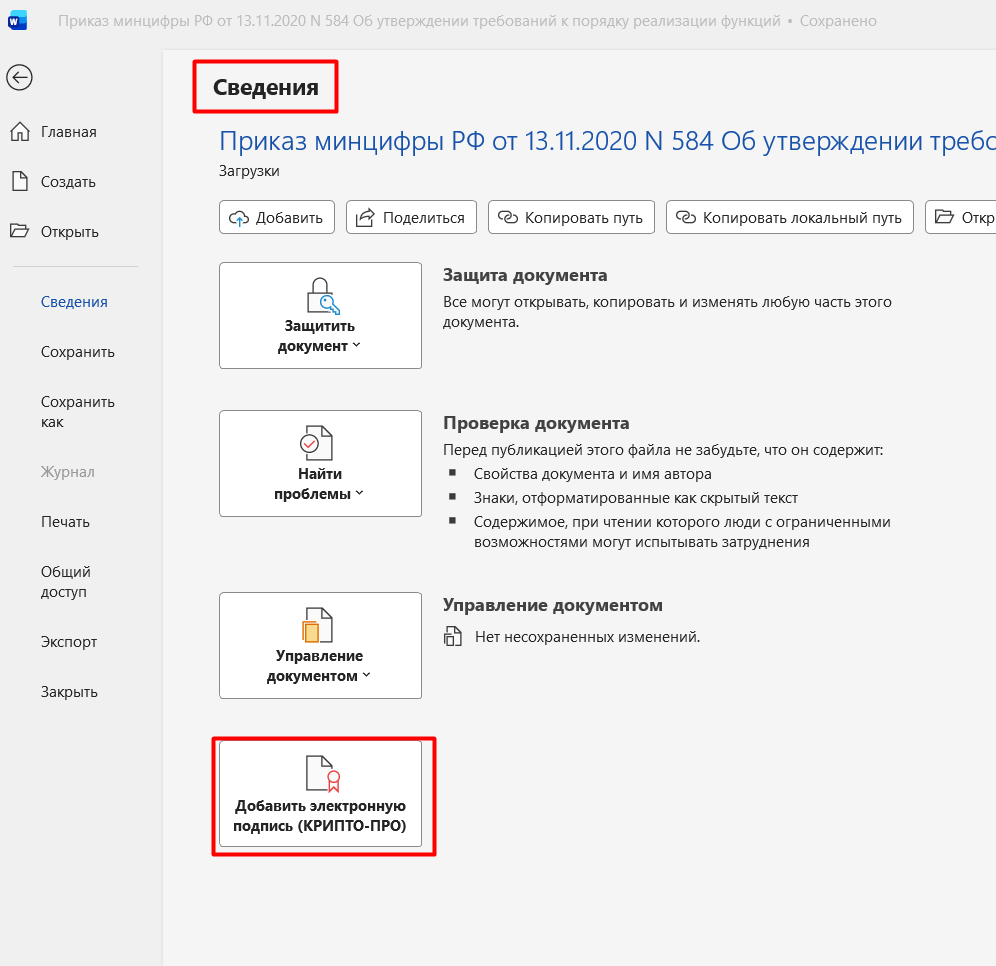
Способ 1. Подпись Excel через КриптоПро Office Signature
Способ работает напрямую внутри Excel — открыли файл, поставили подпись, сохранили. Подпись присоединённая, sig-файл рядом не появляется. Файл остаётся в формате xlsx.
Перед подписанием Excel нужно сохранить и закрыть для редактирования. Подпись «запечатывает» файл — после её установки таблица становится только для чтения. Любое изменение данных автоматически удаляет подпись.
Порядок действий после установки всех компонентов:
- Открываем книгу Excel, которую нужно подписать.
- Идём в «Файл» — «Сведения» — «Защита книги» — «Добавить цифровую подпись».
- Указываем цель подписания (опционально — «утверждение», «подтверждение содержания»).
- Нажимаем «Изменить» в поле сертификата, выбираем КЭП с токена. Если токен не виден — проверяем, что носитель воткнут в USB и драйверы накатились.
- Нажимаем «Подписать». Если на закрытке стоит пароль — вводим. Готово.
В строке состояния Excel появляется сообщение «Документ подписан». Если кликнуть на эту строку — открывается панель подписей с информацией о владельце сертификата, дате подписания и статусе. На печатной форме штампик в виде синенького квадратика не появляется — это особенность встроенной подписи Office. Для визуализации нужно использовать строку подписи (Insert Signature Line).
В сервисе КЭДО Добыто мы видим этот вопрос постоянно: клиенты подписывают Excel через Office Signature, открывают файл и не понимают, где визуальный штамп. Внутренняя подпись Excel невидима по дизайну Microsoft — это не косяк, это так задумано. Если нужно глазами видеть отметку о подписании, нужна именно строка подписи или внешний sig-файл.
Способ 2. Подпись Excel в КриптоАРМ — открепленная подпись
КриптоАРМ ГОСТ 3 от Цифровых Технологий — универсальное приложение для подписания и шифрования любых файлов. Сертифицировано ФСБ России, сертификат действует до мая 2027 года. Работает на Windows, Linux, macOS и российских операционных системах (включая ASTRA Linux).
В отличие от Office Signature, КриптоАРМ создаёт подпись отдельным файлом — sig-файлом. Исходный xlsx остаётся нетронутым, рядом появляется условный otchet.xlsx.sig. Для проверки нужны оба файла одновременно.
Когда выбирать КриптоАРМ:
- Когда нужно подписать массив Excel-файлов скопом — в КриптоАРМ есть пакетная подпись.
- Когда получатель просит именно открепленную подпись (формат CMS / CAdES) — часто нужна для тендерных площадок и госсистем.
- Когда нужна усовершенствованная подпись с метками времени (CAdES-T, CAdES-XL Type 1) для архивного хранения.
- Когда работаете на Linux или macOS, где Office Signature не работает.
Алгоритм через Мастер подписи: запускаем КриптоАРМ — «Подпись» — выбираем нужный xlsx — указываем, что подпись отделённая — выбираем сертификат с токена — вводим пин-код — получаем sig-файл рядом с исходником.

Если нужна усовершенствованная подпись с меткой времени, в окне настроек профиля выбираем формат CAdES-T или CAdES-XL Type 1. Метка времени фиксирует момент подписания на стороне доверенной службы и продлевает срок проверяемости подписи после истечения сертификата. На профессиональном языке это называется «ухаживание за подписью» — регулярное продление новыми метками времени.
Мария Ж, юрист со стажем более 20 лет:
«Открепленная подпись — не прихоть. Когда Excel улетает в тендерную площадку или в архив на длительное хранение, нужен именно sig-файл рядом с исходником. Регламент площадки чётко прописан: загрузите файл документа и файл подписи. Если бухгалтер прислал файл с присоединённой подписью Office, площадка такой формат не примет. Не потому что подпись плохая, а потому что не тот контейнер.»
Способ 3. Подпись Excel онлайн через Добыто Подпись
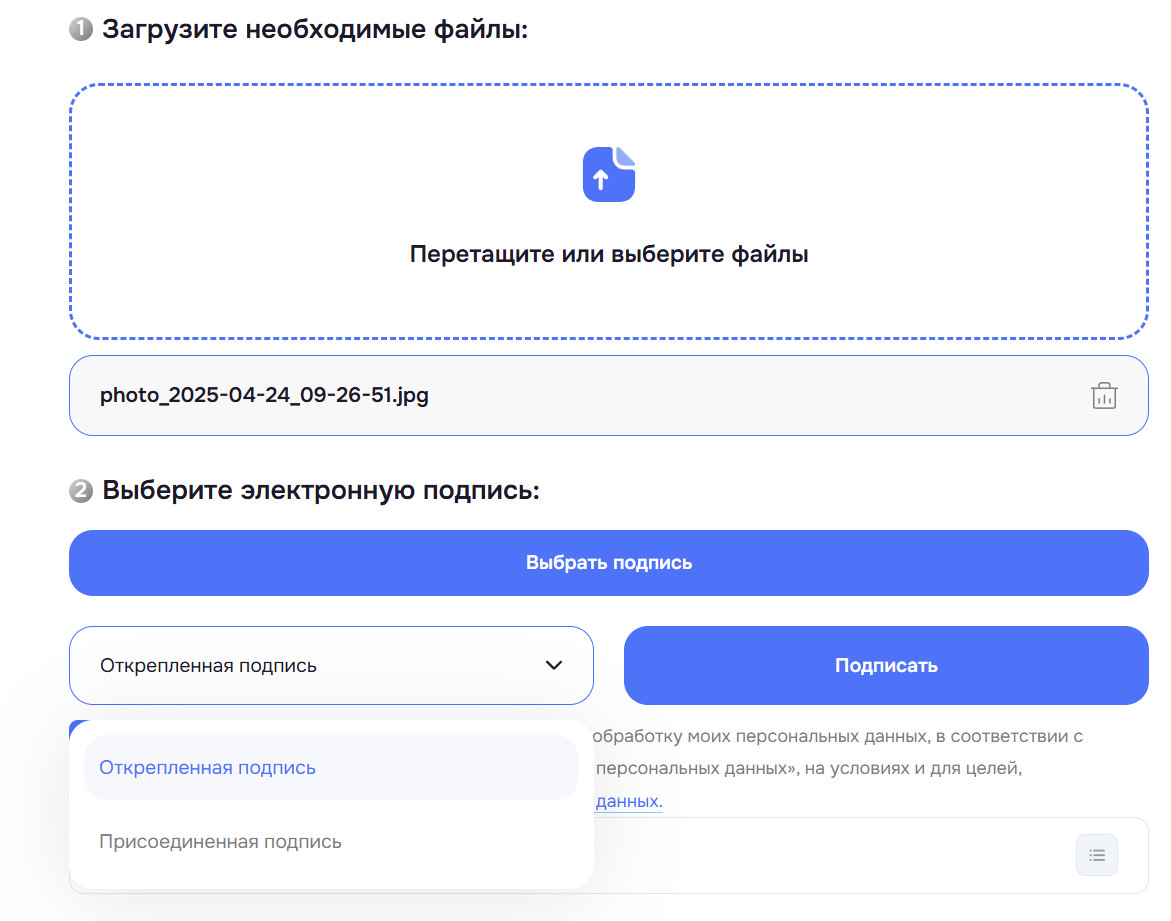
Если на компьютере нет КриптоПро Office Signature и нет КриптоАРМ, а подписать Excel нужно срочно, есть онлайн-вариант. Сервис Добыто Подпись подписывает файлы прямо в браузере без установки сторонних программ. Документы при этом не сохраняются на сервере — подписание идёт в защищённом режиме, файл уходит обратно к пользователю вместе с подписью.
Что нужно для подписания Excel в Добыто Подпись:
- Открыть страницу сервиса Добыто Подпись.
- Загрузить Excel-файл (поддерживаются xls, xlsx и больше 100 других форматов).
- Выбрать тип подписи — открепленная (sig-файл рядом) или присоединённая (один файл).
- Выбрать сертификат из установленных на компьютере (КЭП с токена).
- Нажать «Подписать». Скачать готовый sig-файл или архив с обоими файлами.
Сервис включён в реестр российского ПО. С 01.03.2026 в Добыто Подпись добавлена визуализация штампа в PDF; для Excel визуального штампа на ячейках нет — только метаданные подписи в sig-файле.
Видимая и невидимая подпись Excel — в чём разница
В Excel есть две концепции подписи: невидимая цифровая подпись всей книги и видимая строка подписи (Signature Line). Не путаем.
Невидимая подпись — сценарий через «Файл — Защита книги — Добавить цифровую подпись». Ставится на всю книгу, метаданные хранятся внутри xlsx. Визуально на ячейках ничего не появляется. Подпись видна только в строке состояния Excel и в панели «Подписи».
Строка подписи — визуальный объект на листе, который выглядит как линия с подписью и ФИО. Вставляется через «Вставка» — «Текст» — «Строка подписи» — «Строка подписи Microsoft Office». В Excel появляется графический блок-плашечка для подписи. Когда подписант кликает по нему и подписывает, отображается имя владельца сертификата и дата.
Когда что использовать: невидимая подпись — для отчётов в налоговую, банки, тендерные площадки (главное — сам факт подписания). Строка подписи — для внутренних документов компании, приказов, актов сверки, расчётов с контрагентами (когда нужно, чтобы подпись было видно глазами).
В практике сервиса Добыто мы рекомендуем для документов, которые увидит человек, использовать строку подписи. Для машиночитаемых отчётов — невидимую. Это снимает 90% вопросов от получателей в духе «а где подпись-то».
Как подписать Excel электронной подписью: пошаговая инструкция
Показать пошаговую инструкцию
- Шаг 1. Установите КриптоПро CSP 5.0 R2 (сборка 12000 или выше) с сайта cryptopro.ru. Драйверы для токена — с сайта производителя.
- Шаг 2. Установите корневые сертификаты Минцифры и УЦ ФНС с http://uc.nalog.ru/crt. Минцифры — в «Доверенные корневые центры», ФНС — в «Промежуточные центры».
- Шаг 3. Установите личный сертификат с токена через КриптоПро CSP — «Сервис» — «Просмотреть сертификаты в контейнере» — «Обзор» — выбрать контейнер — «Установить».
- Шаг 4. Установите КриптоПро Office Signature (отдельная лицензия). Без неё штатный механизм Excel будет работать только с зарубежными алгоритмами.
- Шаг 5. Откройте Excel и сохраните в финальном виде. Подписание блокирует редактирование.
- Шаг 6. Идите в «Файл» — «Сведения» — «Защита книги» — «Добавить цифровую подпись». Заполните цель подписания.
- Шаг 7. Нажмите «Изменить» в поле сертификата, выберите КЭП. Введите пин-код, если установлен.
- Шаг 8. Нажмите «Подписать». В строке состояния появится отметка «Документ подписан».
- Шаг 9. Проверьте подпись через панель «Подписи» — убедитесь, что статус «Подпись действительна».
Подбор софта под Excel — КриптоПро CSP, Office Signature, корневые сертификаты, драйверы токена — этап, на котором ломаются 60% самостоятельных внедрений. Лицензии не подхватываются, сертификаты не цепляются, подпись не валидируется на стороне получателя. В сервисе Добыто мы настраиваем рабочее место под подпись Excel за 1 рабочий день: ставим весь стек, проверяем подпись на тестовом файле, обучаем сотрудника.
Как проверить подпись на Excel-файле
Проверка зависит от того, какой формат подписи выбрали при подписании.
Присоединённая подпись (через Office Signature) проверяется внутри Excel. Открываем файл — в строке состояния видна отметка «Подписан». Кликаем — открывается панель подписей. Зелёная галочка означает, что подпись действительна, сертификат не отозван, файл не изменялся после подписания. Красный крестик — подпись недействительна.
Открепленная подпись (sig-файл) проверяется через КриптоАРМ, через сервис Добыто Подпись или через сервис Госуслуг «Проверка электронной подписи» (https://www.gosuslugi.ru/eds). На Госуслугах загружаем оба файла — исходный Excel и sig — получаем результат проверки с информацией о подписавшем.
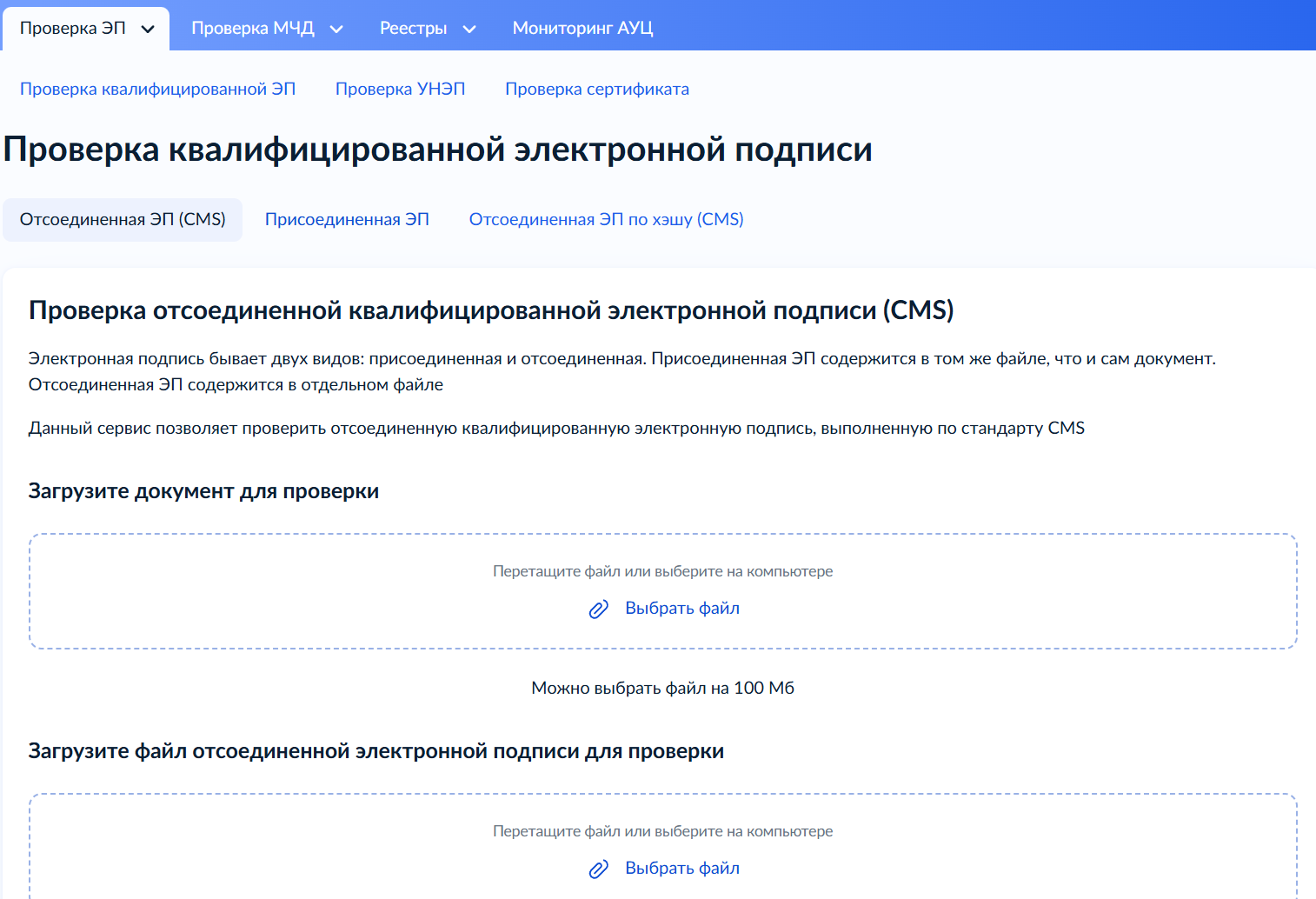
Для большинства практических задач достаточно проверки в Excel или на Госуслугах. Если файл уходит в суд или арбитраж, рекомендую делать проверку через сертифицированный сервис и сохранять отчёт о проверке в PDF — на случай разбирательства.
Образцы документов и инструкций по подписанию
Открыть список документов
| Документ | Скачать |
|---|---|
| Образец штатного расписания (XLS) | Скачать |
| Образец табеля рабочего времени (XLS) | Скачать |
| Образец графика отпусков (XLS) | Скачать |
| Форма Т-34 лицевой счёт работника (XLS) | Скачать |
| Инструкция по установке ЭЦП на компьютер | Скачать |
| Памятка по настройке КЭП для налоговой | Скачать |
| Ответы на вопросы об установке ЭЦП | Скачать |
| Шаблон соглашения по ЭДО | Скачать |
| Образец личной карточки работника | Скачать |
| Руководство пользователя Добыто КЭДО | Скачать |
Стоимость подписания Excel-файла электронной подписью в 2026 году
Итоговая сумма зависит от того, есть ли уже КЭП и КриптоПро у подписанта, нужна ли лицензия Office Signature, сколько сотрудников будут подписывать файлы. Если стек собирать с нуля — дороже. Если КЭП уже есть для отчётности — можно докупить только Office Signature или использовать онлайн-сервис.
| Тариф / Услуга | Стоимость | Условия |
|---|---|---|
| Тариф Старт КЭДО Добыто | от 30 ₽ за сотрудника / мес | До 25 сотрудников |
| Тариф Бизнес КЭДО Добыто | от 50 ₽ за сотрудника / мес | Минимум 30 000 ₽ в год за 50 сотрудников |
| Тариф Корпорация КЭДО Добыто | по запросу | Выделенный сервер, SLA 99.9% |
| Электронные подписи ПЭП и УНЭП в Добыто | бесплатно | Включены в любой тариф |
| УКЭП на руководителя в УЦ ФНС | бесплатно | Сертификат ФНС с 01.01.2022 |
На стоимость влияет численность подписантов, набор подключаемых модулей (электронный архив, интеграция с 1С, кастомные шаблоны), формат поставки (облако или on-premise), тип используемой подписи. Электронные подписи ПЭП и УНЭП для сотрудников включены в любой тариф — отдельно покупать не нужно. УКЭП для руководителя выдаёт ФНС бесплатно с 01.01.2022. Актуальные тарифы сервиса Добыто КЭДО помогут точно посчитать бюджет под количество сотрудников.
Если задача узкая — подписать несколько Excel-файлов в месяц — онлайн-сервис Добыто Подпись закроет потребность без подключения полноценного КЭДО.
Типичные ошибки при подписании Excel электронной подписью
Большая часть проблем с подписью Excel — не дефект софта, а нарушение порядка действий. Шесть основных грабель.
Ошибка 1. Подпись внешнего документа УНЭП без соглашения сторон. Подписали Excel УНЭП через Госключ, отправили в банк. Банк отказал — у УНЭП нет соглашения сторон. Цена ошибки — просрочка платежа, претензии от контрагента. Решение: для всех внешних адресатов — УКЭП с токена.
Ошибка 2. Подписание Excel с открытыми макросами. Файл с активными макросами подписать можно, но получатель при открытии получит предупреждение системы безопасности. Подпись формально валидна, но воспринимается как подозрительная. Решение — перед подписанием либо отключить макросы, либо подписать макросы отдельно через VBA Editor.
Ошибка 3. Изменение файла после подписания. Подписали отчёт, потом увидели опечатку, исправили. Подпись слетает автоматически. Получатель открывает — подпись недействительна. Решение: проверить файл на 100% перед подписанием. Если изменения нужны — переподписать после правок.
Ошибка 4. Использование просроченного сертификата. Сертификат КЭП от ФНС действует 15 месяцев. После истечения — подпись юридически ничтожна. Решение — настроить напоминание за 30 дней до окончания и заранее перевыпустить.
Ошибка 5. Подписание без КриптоПро Office Signature. Без этой лицензии Excel будет ставить подпись на зарубежных алгоритмах (RSA), которые в России не имеют юридической силы. Подпись формально появится, но при проверке российским ПО окажется недействительной. Решение — перед подписанием убедиться, что Office Signature установлен и активирован.
Ошибка 6. Передача токена с КЭП третьим лицам. Токен, оставленный в общем доступе, или переданный бухгалтеру с пин-кодом — подпись считается вашей при любом её использовании. Юридически вы подписали Excel, кто бы фактически ни вставлял токен. Решение — токен с КЭП руководителя должен быть только у руководителя. Для бухгалтера — отдельная подпись по доверенности (МЧД).
Мария Ж, судебный эксперт по трудовому праву:
«В практике сервиса Добыто типичный сценарий: бухгалтер подписывает Excel-отчёты токеном генерального директора, потому что директор постоянно в разъездах. Через год возникает спор по сделке, директор говорит ‘я этот файл не подписывал’. Юридически это бесполезный аргумент — токен был у бухгалтера с разрешения директора. Решение — МЧД от ФНС на бухгалтера, отдельная подпись физлица. Денюжки на дополнительный сертификат окупаются спокойствием при первой же проверке.»
Выводы: подписание Excel-файла электронной подписью
Для большинства практических задач есть три рабочих варианта. КриптоПро Office Signature внутри Excel создаёт присоединённую подпись и подходит, когда файл остаётся в формате xlsx. КриптоАРМ создаёт открепленный sig-файл и подходит для тендерных площадок, архивного хранения и работы на Linux/macOS. Онлайн-сервис Добыто Подпись закрывает разовые задачи без установки софта. Для отчётов в государственные органы и банки нужна УКЭП с токена.
Перед подписанием проверьте набор: КриптоПро CSP 5.0 R2 с действующей лицензией, корневые сертификаты Минцифры и УЦ ФНС, личный сертификат КЭП в личном хранилище, КриптоПро Office Signature (если подписываете внутри Excel). Финальный файл закройте от редактирования — после установки подписи любая правка её удаляет. После подписания проверьте подпись через панель «Подписи» в Excel или через Госуслуги.
В горизонте 2-3 лет ожидайте перехода всё большей части документооборота на УНЭП через Госключ — инфраструктура расширяется, доверие со стороны госорганов растёт. Excel в этой цепочке не выпадает: уже сейчас часть площадок принимает sig-файлы, подписанные Госключом. Онлайн-сервисы будут забирать всё больше задач, для которых раньше требовалась полная установка стека на каждом рабочем месте.
Часто задаваемые вопросы
Можно ли подписать Excel-файл бесплатно?
Подходит ли Госключ для подписания Excel?
Почему Excel не видит мой токен с КЭП?
Можно ли подписать Excel несколькими подписями?
Подпись Excel слетает после редактирования — можно ли это обойти?
Чем отличается формат CMS от CAdES при подписании Excel?
Как подписать xls (старый формат Excel)?
Можно ли подписать Excel электронной подписью на Mac?
Можно ли использовать одну УКЭП для нескольких сотрудников?
Что делать, если значок подписи в Excel красный?
Сколько хранится подписанный Excel-файл?
Как подписать сразу несколько Excel-файлов?
Подписание Excel-файлов — частная задача внутри большой темы кадрового и финансового документооборота. Сервис Добыто КЭДО закрывает не только подпись отдельных Excel, но и весь цикл работы с электронными документами: от приёма сотрудника до архивного хранения. За время работы мы подключили к КЭДО более 500 компаний, и в каждом проекте Excel-отчёты бухгалтера, табели и графики отпусков попадают в систему как полноценные подписанные файлы.
Если кроме подписи Excel вам нужен полноценный электронный документооборот — кадровый, договорный, согласований — в сервисе Добыто это собрано в одном интерфейсе. Электронные подписи для сотрудников выдаются бесплатно в составе тарифа, под капотом — интеграция с Госключом, поддержка УКЭП на токенах, мобильное приложение для подписания со смартфона.
- Поддержка всех трёх видов подписей — ПЭП, УНЭП, УКЭП — для любого кадрового и финансового процесса.
- Мобильное приложение для подписания файлов с телефона — в командировке, в отпуске, без доступа к рабочему компьютеру.
- Готовый коннектор с 1С (ЗУП, КА, ERP, бухгалтерия) — ставится за один день, без привлечения разработчиков.
- Прозрачное ценообразование от 30 ₽ за сотрудника в месяц — без скрытых модулей и позиций в КП.
- Юридическая значимость по 63-ФЗ и 377-ФЗ — электронный документ равносилен бумажному.
- Электронные подписи ПЭП и УНЭП для сотрудников бесплатно во всех тарифах.
- Хранение документов до 50 лет — доступ к архиву сохраняется даже при расторжении договора с провайдером.