
Графическая подпись в электронном документе — это видимая отметка об электронной подписи, штамп с фразой «Документ подписан электронной подписью», номером сертификата, ФИО владельца и сроком действия, который накладывается поверх PDF, Word или Excel для визуального удобства. Дальше разберём, чем такой штамп отличается от самой электронной подписи, в каких программах его добавляют — Adobe Reader, КриптоАРМ, КриптоПро Office Signature — и почему графический штамп без файла подписи юридической силы не несёт. Эта статья примыкает к большому материалу про программы для подписания документов ЭЦП, где собраны инструменты под разные форматы и операционные системы.
Автор статьи — Мария Ж, юрист со стажем более 20 лет, соучредитель сервиса КЭДО Добыто, спикер на конференциях по КЭДО и юриспруденции, судебный эксперт в сфере корпоративного и трудового права. Занимается наймом персонала более 13 лет. Автор более 1000 статей о цифровой подписи, трудовом праве, КЭДО и HR.

Что такое графическая подпись в электронном документе
Графическая подпись и электронная подпись — две разные вещи, и путаница между ними стоит людям нервов каждый день. Электронная подпись — это число, криптографический результат, вычисленный из содержимого документа и закрытого ключа. Её не видно глазами. Графическая подпись — это картинка. Штамп, плашка, синенький квадратик поверх страницы, на котором написано, кто и когда подписал. Видно глазами, но математически с документом она может быть никак не связана.
Вот этот разрыв и порождает главное заблуждение. Человек открывает PDF, видит штампик «Документ подписан электронной подписью», и думает — всё, документ юридически значимый. А по факту? По факту картинку можно нарисовать в любом графическом редакторе и вставить куда угодно. Сама по себе она не доказывает ничего. Юридическую значимость несёт файл подписи — присоединённый внутри документа либо лежащий рядом сиг-файл, — который и проверяется криптографически.
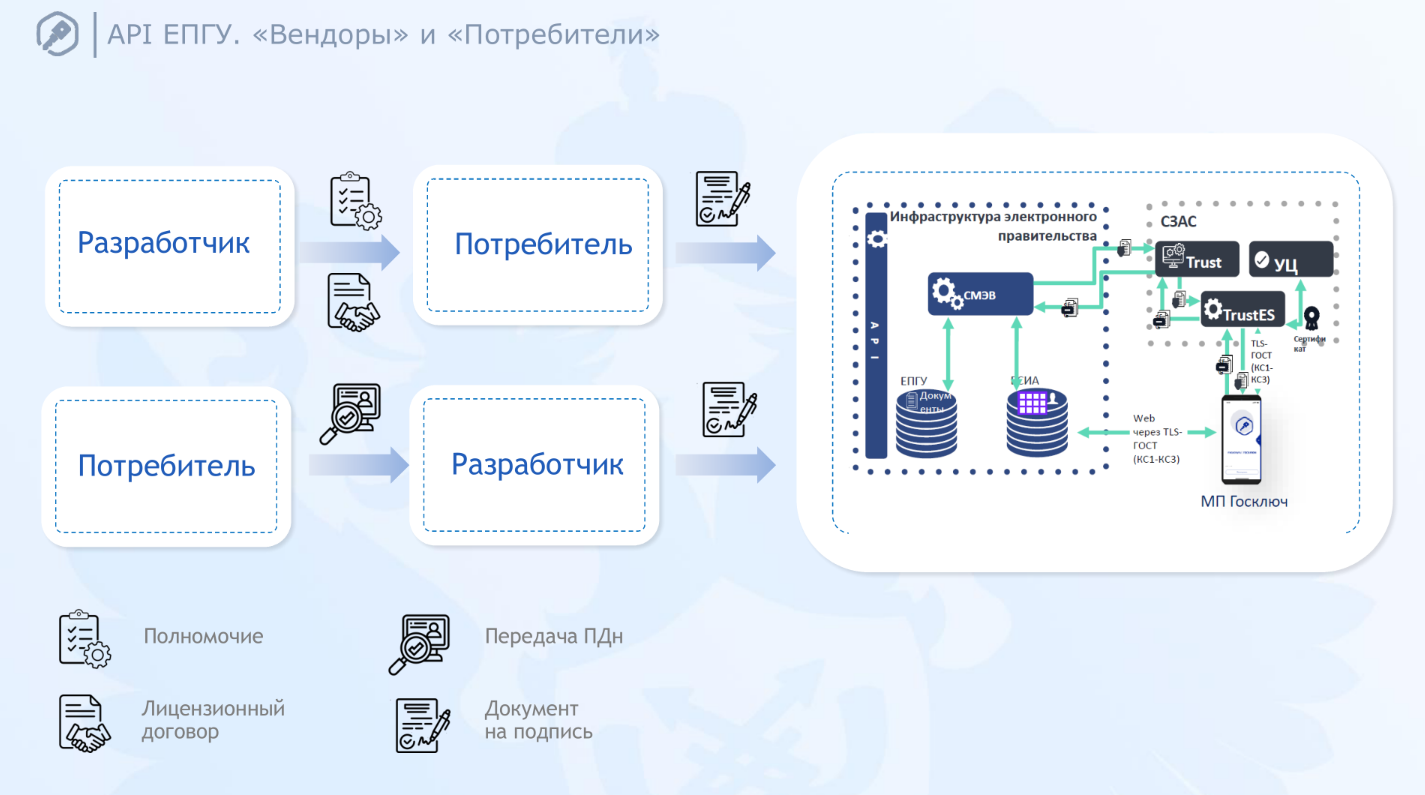
Юридически графический штамп называется иначе — отметка об электронной подписи. Это реквизит 23 по ГОСТ Р 7.0.97-2016 «Требования к оформлению документов». Стандарт прямо описывает, что отметка используется при визуализации электронного документа и должна содержать фразу «Документ подписан электронной подписью», номер сертификата ключа, фамилию, имя, отчество владельца сертификата и срок действия сертификата. Дополнительно отметка может включать изображение герба, эмблемы организации или товарного знака. Размещают её там, где на бумажном аналоге стояла бы собственноручная подпись.
Мария Ж, специалист по цифровой подписи и КЭДО:
«Самая частая путаница — люди думают, что штампик и есть подпись. Нет. Штампик — это про удобство восприятия, чтоб человек глазами видел, кто подписал, без всякого крипто-провайдера. А вот настоящая закрытка, которой документ реально подписан, лежит отдельно или вшита внутрь. Уберите штамп — подпись останется. Уберите подпись — штамп превратится в обычную картинку.»
Зачем нужна отметка об электронной подписи
Резонный вопрос: если штамп ничего не доказывает, зачем он вообще? Затем, что без него электронный документ нечитаем для обычного человека. Откроете PDF, подписанный отделённой подписью, — и в нём не будет ни слова о том, что он подписан. Подпись лежит в отдельном сиг-файле рядом. Чтобы понять, кто и когда заверил документ, надо лезть в крипто-программу, загружать туда документ и файл подписи, проверять. Не каждый умеет, и уж точно не каждый хочет.
Графический штамп закрывает эту проблему. Он визуализирует факт подписания прямо на странице. Получатель видит: документ подписан, подписал такой-то, сертификат такой-то, действует до такого-то числа. ГОСТ требует, чтобы элементы отметки были видимыми и читаемыми при отображении документа в натуральную величину, не перекрывали текст и не накладывались друг на друга. Логика простая — штамп должен помогать чтению, а не мешать.
Где это критично. Выписки из ЕГРЮЛ, справки от госорганов, постановления, штрафы ГИБДД — всё это люди получают в PDF со штампом. Внутренний кадровый документооборот — приказы, ознакомления, согласия — тоже удобнее визуализировать. Сотрудник открывает приказ и сразу видит отметку, а не разбирается с контейнерами подписи. В сервисе Добыто визуализация подписанных кадровых документов работает на стороне системы: сотрудник подписывает через приложение, а штамп с реквизитами подписи формируется автоматически при просмотре или выгрузке.

Присоединённая и отделённая подпись: где штамп виден, а где нет
Чтобы понять, как добавить графическую подпись, надо сначала разобраться, какая у вас подпись по типу присоединения. Их две.
Присоединённая подпись включается внутрь самого документа. Это форматы вроде встроенной подписи в PDF или подписи в Word/Excel через специальный плагин. Документ и подпись — единый файл. При открытии в нужной программе подпись видна, статус её проверяется тут же.
Отделённая (открепленная) подпись лежит отдельным файлом — обычно с расширением .sig — рядом с исходным документом. Вы получаете два файла: сам документ и файл подписи. В этом случае внутри документа никакой информации о подписании нет, и без графического штампа на копии понять, что документ заверен, невозможно. Если вам нужно глубже разобраться с этим форматом, посмотрите, как создать отсоединённую подпись в КриптоПро — там процесс расписан по шагам.
Отсюда вывод. Графический штамп особенно нужен там, где подпись отделённая. Программы визуализации делают так: берут исходный документ, создают его копию и накладывают на копию штамп с данными из файла подписи. Важный нюанс — штамп ставится именно на копию, а не на оригинал. Оригинал документа при отделённой подписи трогать нельзя, иначе подпись «слетит»: любое изменение байтов файла после подписания ломает криптографическую проверку.
Мария Ж, судебный эксперт по трудовому праву:
«Объясняю на пальцах, потому что на этом горят постоянно. Если у вас отделённая подпись и вы прямо в исходный PDF влепили штамп через обычный редактор — всё, подпись больше не проверится. Документ изменён. Поэтому визуализация всегда идёт на копию. Оригинал — неприкосновенен. Это не каприз программы, это математика хэша, её не обойти.»
Как добавить графическую подпись в PDF
PDF — самый частый формат для штампа, и тут есть несколько путей. Разберу основные.
Adobe Acrobat Reader. В программе есть встроенный инструмент работы с цифровыми подписями. Вы открываете документ, выбираете режим подписания, указываете область на странице, куда ляжет визуальное представление подписи, выбираете сертификат. Reader размещает видимую подпись в выбранном месте. Подходит, когда нужна именно встроенная в PDF подпись с визуализацией.

КриптоАРМ ГОСТ и КриптоАРМ версии 6. Здесь функция настройки графического штампа развита сильнее. В Мастере подписи и защиты PDF загружаете документ, нажимаете подписать и защитить. Изначально подпись невидимая. Чтобы настроить визуализацию, вы размещаете штамп на странице мышкой, дальше его можно отредактировать — задать ширину, высоту, ориентацию, выбрать страницы, на которых он будет расположен, и настроить внешний вид. Можно добавить логотип или произвольную картинку. Отдельно в КриптоАРМ есть режим сертификации документа: после подписания внести изменения в него уже нельзя. Графический штамп с настройкой внешнего вида в полном объёме доступен в релизе шестой версии; в сертифицированной версии КриптоАРМ ГОСТ 3 визуализация тоже есть, но возможностей по настройке вида меньше.
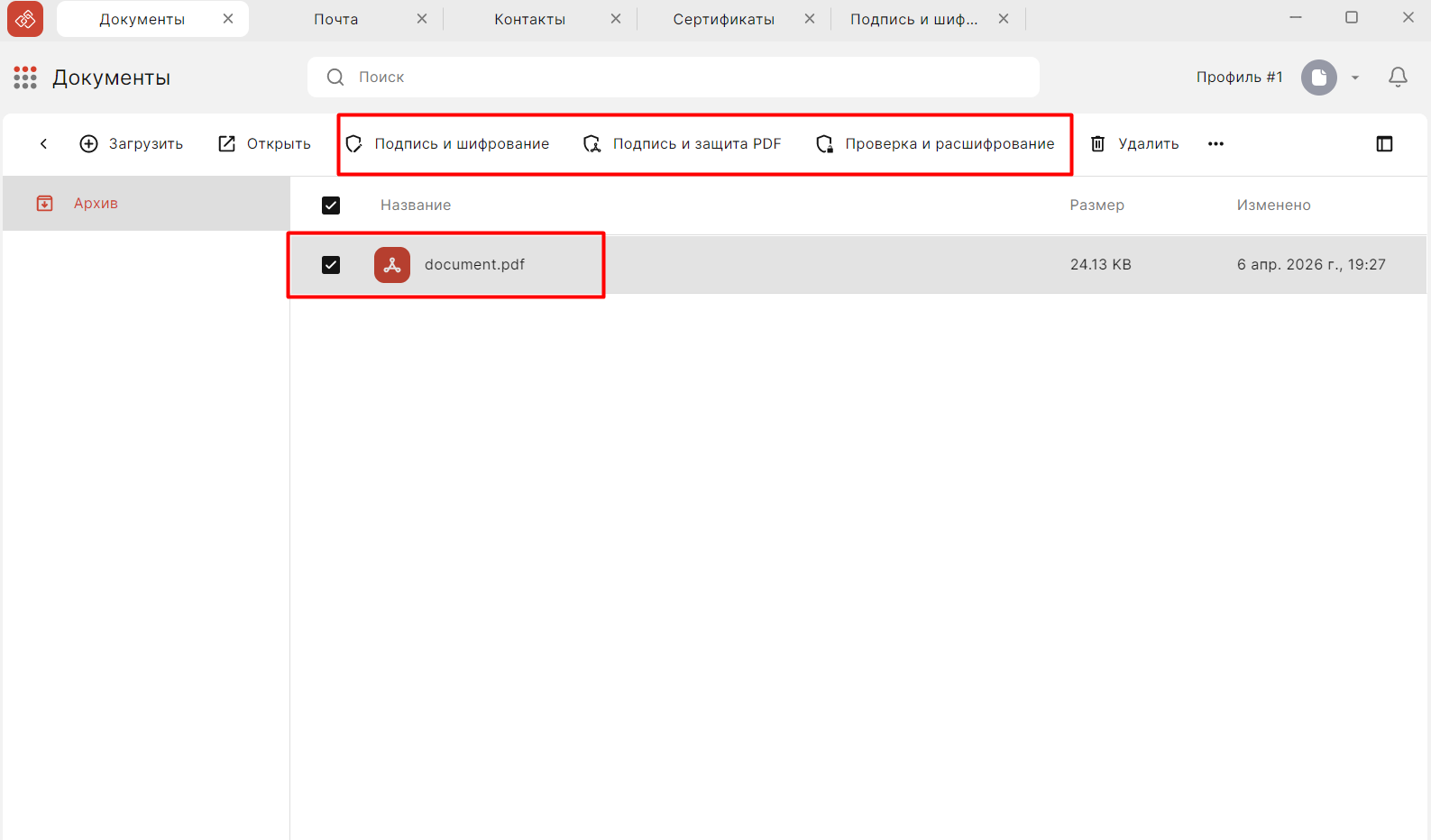
Как добавить графическую подпись в PDF: пошаговая инструкция
Показать пошаговую инструкцию
- Шаг 1. Установите КриптоПро CSP и крипто-программу с поддержкой визуализации PDF (КриптоАРМ версии 6, Adobe Acrobat с настроенным криптопровайдером или аналог). Убедитесь, что сертификат с закрытым ключом установлен в хранилище.
- Шаг 2. Откройте документ в Мастере подписи и защиты PDF. Загрузите файл, который нужно заверить.
- Шаг 3. Разместите штамп на странице — укажите мышкой область, где будет графическая отметка. Настройте ширину, высоту, ориентацию и страницы размещения.
- Шаг 4. При необходимости добавьте логотип или эмблему организации. Проверьте, что штамп не перекрывает текст документа — это требование ГОСТ Р 7.0.97-2016.
- Шаг 5. Выберите сертификат для подписания, при желании включите режим сертификации (запрет изменений после подписи) и выполните операцию. Проверьте подпись в том же мастере — статус должен показать, что подпись действительна.
Как добавить графическую подпись в Word и Excel
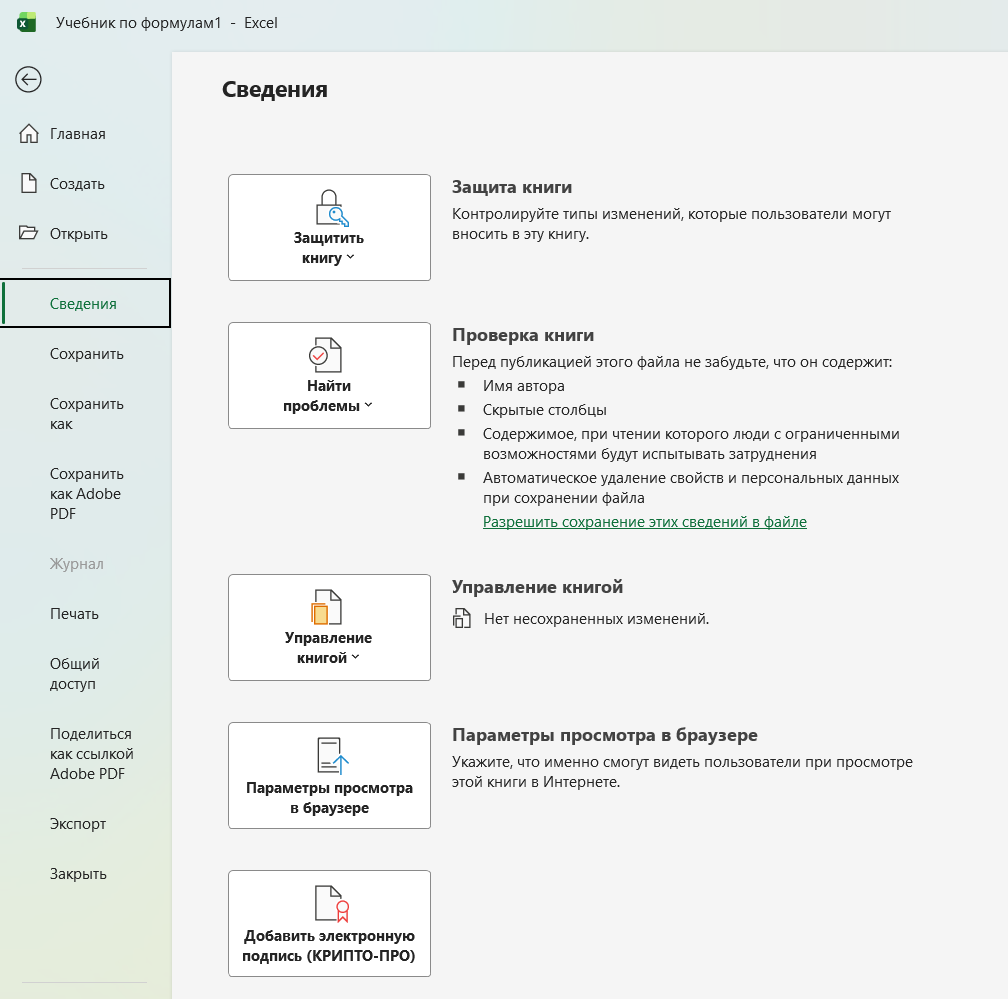
В офисных документах своя специфика. Встроенная функция Microsoft Office «Добавить цифровую подпись» формально существует, но подпись, которую она создаёт, юридической силы по российскому законодательству не придаёт. Для значимой подписи в Word и Excel нужен дополнительный плагин — КриптоПро Office Signature. Он добавляет создание и проверку подписи по алгоритмам ГОСТ Р 34.10-2012 прямо в стандартный интерфейс Word и Excel из состава Microsoft Office версий 2007–2021. Для работы плагина на компьютере должен стоять КриптоПро CSP версии 3.6 и выше.
Office Signature даёт два варианта подписи. Невидимая (неотображаемая) подпись — её добавляют через меню подготовки документа, на странице она не видна, факт подписания отображается в свойствах документа. И видимая — графически отображаемая в тексте. Для видимой подписи на вкладке «Вставка» в группе «Текст» выбираете «Строка подписи (КРИПТО-ПРО)». Открывается окно настройки, где вводите данные о подписанте. Созданная строка подписи — это графический объект, его можно перетащить в любое место документа. Если документ подписывают несколько человек, добавляете несколько строк подписи.
Один момент про совместимость, на котором спотыкаются. Если документ подписали в одной версии Office, а открывают в другой, при проверке подписи иногда выскакивает ошибка. А если открыть подписанный документ в версии Word или Excel без установленного Office Signature — подписи либо не отобразятся, либо покажутся недействительными. То есть для просмотра графической подписи плагин нужен и у получателя, не только у подписанта. После подписания документ становится доступен только для чтения — это нормально, любое редактирование сломало бы подпись.
Настройка крипто-провайдера, плагинов под каждую версию Office, штампов под требования ГОСТ, проверка совместимости у всех получателей — на это уходит время IT-службы, а ошибки всплывают уже на проверках. В кадровом документообороте проще не собирать этот конструктор вручную на каждом рабочем месте. В Добыто визуализация подписи и формирование отметки идут на стороне сервиса: сотрудник подписывает в приложении, а корректный штамп с реквизитами система ставит сама.
Образцы кадровых документов и материалы по электронной подписи
Открыть список документов
| Документ | Скачать |
|---|---|
| Инструкция по установке ЭЦП на компьютер | Скачать |
| Ответы на вопросы об установке ЭЦП | Скачать |
| Памятка по настройке КЭП для налоговой | Скачать |
| Руководство пользователя Добыто КЭДО | Скачать |
| Приказ о введении КЭДО | Скачать |
| Приказ о КЭДО | Скачать |
| Шаблон соглашения по ЭДО | Скачать |
| Образец приказа о приёме на работу | Скачать |
| Примерная форма трудового договора | Скачать |
| Методические рекомендации по внедрению ЭДО | Скачать |
Проверка электронной подписи: почему штамп — не доказательство
Тут самое важное, и я повторю столько раз, сколько нужно. Распечатка PDF со штампиком «Подписано электронной подписью» сама по себе не обладает юридической значимостью. Картинку нарисовали — и всё. Юридически значим электронный оригинал, подписанный электронной подписью, который можно проверить криптографически. Если получатель не может проверить подпись, никакой штамп его не спасёт.
Это всплывает в реальных конфликтах. Госорган присылает гражданину PDF-выписку со штампом вместо электронного оригинала с файлом подписи — и проверить такую «подпись» невозможно, потому что проверять нечего: есть только нарисованная отметка. Поэтому грамотный обмен документами всегда подразумевает передачу электронного оригинала вместе с файлом подписи, а штамп идёт довеском для удобства чтения, а не вместо подписи.
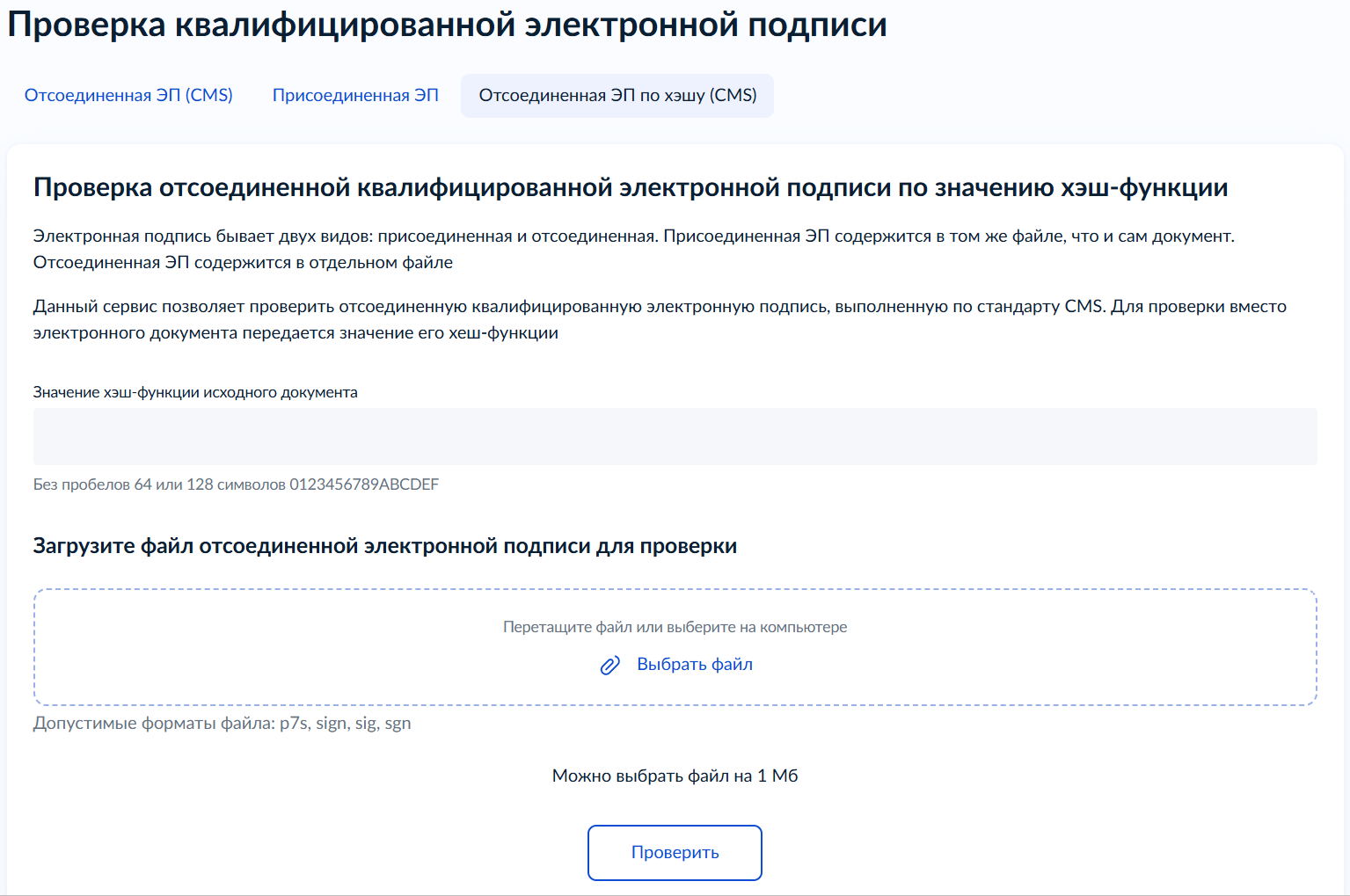
Проверить подлинность можно несколькими способами: через портал Госуслуг есть сервис проверки электронной подписи, через онлайн-сервисы вроде Контур.Крипто, через десктопные программы — КриптоАРМ, КриптоПро. Загружаете документ и файл подписи — получаете результат: подпись действительна или нет, кто владелец сертификата, действовал ли сертификат на момент подписания. Официальную информацию о проверке подписи и работе с электронными документами публикует Минцифры на портале gosuslugi.ru.
Мария Ж, юрист со стажем более 20 лет:
«В суде штампик не работает. Совсем. Я видела, как люди приносили распечатку с красивой плашечкой и были уверены, что это доказательство. А судье нужен электронный оригинал, который можно прогнать через проверку. Так что правило одно: храните не картинку, а файл подписи. Денюжки и время на это, конечно, жалко, но потерять документ в споре жальче.»
Проверка электронной подписи онлайн — сервис Добыто

 Проверка электронной подписи
Загрузите файл подписи или пару файлов для открепленной подписи.
Сервис проверит целостность подписи и покажет сведения о сертификате.
1 Выберите тип подписи:
Для присоединенной подписи нужен один файл. Для открепленной проверки требуются документ и файл подписи.
2 Загрузите документ и подпись:
Документ
Файл подписи
Типичные ошибки при добавлении графической подписи
Собрала то, на чём спотыкаются чаще всего. И во что это обходится.
Ошибка первая — штамп на оригинал при отделённой подписи. Человек получает документ с открепленной подписью, открывает PDF в редакторе, вставляет картинку штампа прямо в файл и сохраняет. Делают так ради «наглядности». Цена ошибки: исходный файл изменён, криптографическая проверка подписи теперь даёт отрицательный результат, документ юридически мёртв. Восстановить нельзя — надо переподписывать заново.
Ошибка вторая — принимают штамп за подпись и не сохраняют файл подписи. Получили PDF со штампом, файл .sig выкинули, документ распечатали и подшили. Делают так по незнанию. Цена ошибки: при споре или проверке доказать подписание нечем, штамп — не доказательство, оригинала с подписью нет.
Ошибка третья — в Word/Excel используют встроенную функцию Office без КриптоПро Office Signature и думают, что получили значимую подпись. Делают так, чтобы сэкономить на плагине. Цена ошибки: подпись не соответствует ГОСТ-алгоритмам, юридической силы по российскому праву не имеет, документ придётся переподписывать правильным инструментом.
Ошибка четвёртая — штамп перекрывает текст или нечитаем. Размещают плашку как попало. Цена ошибки: нарушены требования пункта 5.23 ГОСТ Р 7.0.97-2016 о видимости и читаемости, к документу могут возникнуть претензии при делопроизводственной проверке.
Стоимость подключения КЭДО с визуализацией подписи
Если речь о массовом подписании кадровых документов с автоматической отметкой об электронной подписи, штучные плагины на каждом рабочем месте — не вариант. Стоимость сервиса КЭДО зависит от численности персонала, выбранного тарифа и набора подключаемых модулей. Ниже — базовые тарифы Добыто КЭДО.
| Тариф | Стоимость | Условия |
|---|---|---|
| Старт — ПЭП и УНЭП, базовые шаблоны, email-поддержка | от 30 ₽ за сотрудника / мес | до 25 сотрудников |
| Бизнес — ПЭП, УНЭП и УКЭП, кастомные шаблоны, интеграция с 1С, электронный архив | от 50 ₽ за сотрудника / мес | мин. оплата 50 сотрудников — 30 000 ₽ в год |
| Корпорация — всё из Бизнеса, выделенный сервер, SLA 99.9%, персональный менеджер, API | по запросу | крупный бизнес |
Итоговая сумма зависит от численности штата, выбранного тарифа и того, нужна ли интеграция с учётной системой и электронный архив — актуальные тарифы сервиса Добыто помогут рассчитать стоимость под вашу компанию точнее.
Выводы: графическая подпись в электронном документе
Графическая подпись — это отметка об электронной подписи по ГОСТ Р 7.0.97-2016, реквизит 23, который визуализирует факт подписания: фраза «Документ подписан электронной подписью», номер сертификата, ФИО владельца, срок действия, при необходимости эмблема организации. Сама по себе она юридической силы не несёт. Значимость даёт криптографическая подпись — присоединённая внутри документа или отделённая в файле .sig. Уберите подпись, и штамп станет обычной картинкой.
Добавляют штамп разными инструментами под формат: в PDF — через Adobe Acrobat или КриптоАРМ с настройкой размера, страниц и логотипа; в Word и Excel — через КриптоПро Office Signature, который ставит видимую строку подписи в стандартном интерфейсе Office. Ключевое правило при отделённой подписи: штамп накладывается на копию, а не на оригинал, иначе подпись перестанет проверяться. Для просмотра подписи в Office плагин нужен и у получателя, не только у подписанта.
Главный практический вывод — не путайте штамп с доказательством. В споре и на проверке нужен электронный оригинал с файлом подписи, который проверяется через Госуслуги, Контур.Крипто или десктопные крипто-программы. Храните файл подписи, а не распечатку с плашкой. Для массового кадрового документооборота визуализацию проще передать сервису КЭДО, который формирует корректную отметку автоматически и снимает с IT-службы возню с плагинами на каждом рабочем месте.
Часто задаваемые вопросы
Графическая подпись и электронная подпись — это одно и то же?
Имеет ли юридическую силу PDF только со штампом, без файла подписи?
Что должно быть в отметке об электронной подписи по ГОСТ?
Почему штамп ставится на копию документа, а не на оригинал?
Чем отличается присоединённая подпись от отделённой?
Можно ли добавить графическую подпись в Word через встроенную функцию Office?
Нужен ли КриптоПро Office Signature получателю документа?
В каких программах можно настроить внешний вид графического штампа в PDF?
Как проверить подлинность электронной подписи под документом?
Где должна располагаться отметка об электронной подписи на документе?
Можно ли удалить штамп, не повредив подпись?
Какой вид электронной подписи нужен для графической отметки в кадровых документах?
Вы разобрались, чем графический штамп отличается от самой подписи и как добавить отметку в PDF, Word или Excel. Если задача шире штучных файлов — перевести кадровый документооборот в электронный вид и подписывать документы массово, с автоматической корректной визуализацией, — этим занимается сервис Добыто. Сотрудник подписывает документ в приложении, а отметка об электронной подписи формируется на стороне системы, без ручной настройки плагинов на каждом рабочем месте.
За время работы сервиса мы подключили компании из разных отраслей и разной численности — от небольших команд до организаций с тысячами сотрудников. Визуализация подписи, маршруты согласования, проверка подписей при выгрузке — всё это работает из единого интерфейса.
- Поддержка всех трёх видов подписей — ПЭП, УНЭП, УКЭП — для любого кадрового процесса
- Мобильное приложение для подписания документов с телефона — в командировке, в отпуске, без похода в отдел кадров
- Вся цепочка подписей фиксируется с отметками времени — защита при проверках ГИТ и в суде
- Юридическая значимость по 63-ФЗ и 377-ФЗ — электронный документ равносилен бумажному
- Готовый коннектор с 1С (ЗУП, КА, ERP) — ставится за час без привлечения разработчиков
- Хранение документов до 50 лет — доступ к архиву сохраняется даже при расторжении договора с провайдером
- Защищённые каналы связи, шифрование данных, соответствие 152-ФЗ, лицензии ФСТЭК и ФСБ