
Как узнать есть ли у вас электронная подпись — вопрос, который встает перед каждым, кто впервые сталкивается с электронным документооборотом. Сотруднику предлагают подписать кадровый документ в КЭДО, бухгалтер запрашивает ЭП для сдачи отчетности, руководитель получает письмо от ФНС с требованием использовать УКЭП. И в каждом из этих случаев первый шаг — определить, есть ли электронная подпись вообще, где она хранится и действительна ли она. 63-ФЗ «Об электронной подписи» определяет три вида ЭП: простую (ПЭП), усиленную неквалифицированную (УНЭП) и усиленную квалифицированную (УКЭП). Каждый вид хранится по-своему, и для проверки каждого нужны свои инструменты. Этот материал входит в цикл статей о проверке электронной подписи, где разобраны все аспекты валидации ЭП.
Автор статьи — Мария Ж, юрист со стажем более 20 лет, соучредитель сервиса КЭДО Добыто, спикер на конференциях по КЭДО и юриспруденции, судебный эксперт в сфере корпоративного и трудового права. Занимается наймом персонала более 13 лет. Автор более 1000 статей о цифровой подписи, трудовом праве, КЭДО и HR.

Какие электронные подписи бывают и где они хранятся
Прежде чем искать электронную подпись, нужно понимать, что именно вы ищете. 63-ФЗ выделяет три типа ЭП, и каждый из них имеет принципиально разное техническое воплощение и место хранения.
Простая электронная подпись (ПЭП) — это логин и пароль, SMS-код, код из email. Если у вас есть подтвержденная учетная запись на Госуслугах (ЕСИА), значит, простая ЭП у вас уже есть. ПЭП не хранится в виде файла на компьютере — она существует только в контексте конкретной информационной системы. Подтверждение входа на Госуслуги, подписание заявления на отпуск через КЭДО по SMS-коду — все это ПЭП.
Усиленная неквалифицированная электронная подпись (УНЭП, она же НЭП) — создается криптографическими средствами, но сертификат выпускает не аккредитованный удостоверяющий центр. УНЭП может храниться в облаке (приложение Госключ — более 41 миллиона активаций), на компьютере в хранилище сертификатов или на USB-токене. Если вы устанавливали приложение Госключ и проходили верификацию через ЕСИА — УНЭП у вас есть.
Усиленная квалифицированная электронная подпись (УКЭП, она же КЭП) — выпускается только аккредитованным удостоверяющим центром. С 2022 года руководители юрлиц и ИП получают УКЭП бесплатно в УЦ ФНС. Сертификат УКЭП записывается на защищенный USB-токен (Рутокен, JaCarta, eSmart) или хранится в контейнере КриптоПро на компьютере. Именно этот вид подписи чаще всего нужно найти и проверить.
Срок действия сертификата усиленной ЭП — от 12 до 15 месяцев. По истечении срока подпись перестает быть валидной для создания новых подписей, хотя ранее подписанные документы с метками времени сохраняют юридическую силу.
Мария Ж, специалист по цифровой подписи и КЭДО:
«Часто человек даже не знает, что у него есть электронная подпись. Подтвержденная учетка на Госуслугах — это уже ПЭП. Установленный Госключ — УНЭП. А если работодатель когда-то оформлял сертификат для сдачи отчетности — на компьютере или токене может лежать УКЭП, о которой сотрудник забыл. Поэтому начинать поиск нужно системно: от простого к сложному.»
Как проверить наличие ЭП через Госуслуги
Портал Госуслуг хранит информацию обо всех квалифицированных сертификатах, выпущенных на ваше имя. Это самый быстрый способ узнать, есть ли у вас действующая УКЭП, даже если вы не помните, где физически находится токен или файл контейнера.
Зайдите на gosuslugi.ru и авторизуйтесь с подтвержденной учетной записью. Нажмите на свое имя в правом верхнем углу — откроется выпадающее меню. Выберите пункт «Настройки и безопасность». Перейдите в раздел «Электронная подпись». На этой странице отображаются все сертификаты, которые были зарегистрированы на ваши персональные данные: действующие, истекшие, отозванные.
Для каждого сертификата портал показывает: серийный номер, наименование удостоверяющего центра, дату начала и окончания действия, статус (действителен / недействителен / отозван). Если в списке есть хотя бы один сертификат со статусом «действителен» — у вас есть действующая УКЭП. Если список пуст — квалифицированная подпись на ваше имя не выпускалась или была отозвана.
Важный момент безопасности: если вы видите в списке сертификат, который не заказывали — это повод немедленно связаться с указанным удостоверяющим центром и запросить отзыв. Мошенническое оформление ЭП на чужое имя — реальная проблема, и Госуслуги присылают push-уведомления при выпуске нового сертификата. Не игнорируйте их.
Сам факт наличия учетной записи ЕСИА подтверждает, что простая электронная подпись (ПЭП) у вас есть. Авторизация на Госуслугах через логин-пароль и подтверждение операций — это использование ПЭП. Для КЭДО этого достаточно при подписании ряда кадровых документов (ознакомление с ЛНА, заявление на отпуск), но не для трудового договора или допсоглашения — там нужна минимум УНЭП.
Как найти электронную подпись на компьютере через КриптоПро
Если на вашем компьютере установлен КриптоПро CSP (версия 5.0 R3 — актуальная на 2026 год), сертификаты электронной подписи хранятся в специальном контейнере. Найти их можно через панель управления КриптоПро.
Откройте меню «Пуск» и введите «КриптоПро CSP» в строку поиска. Запустите приложение. Перейдите на вкладку «Сервис». Нажмите кнопку «Просмотреть сертификаты в контейнере». В выпадающем списке будут перечислены все контейнеры закрытых ключей, доступные на данном компьютере — как на жестком диске (реестре), так и на подключенных USB-токенах.
Выберите контейнер и нажмите «Далее». Откроется окно с информацией о сертификате: владелец (ваше ФИО, ИНН, СНИЛС), удостоверяющий центр, срок действия, серийный номер. Если сертификат действителен и принадлежит вам — электронная подпись найдена и готова к использованию.
Альтернативный путь: на вкладке «Сервис» нажмите «Протестировать контейнер закрытого ключа». Выберите контейнер из списка — КриптоПро проверит целостность ключа и сообщит, можно ли его использовать для подписания. Если тест пройден успешно — ключ ЭП рабочий.

Если КриптоПро CSP не установлен, а вы подозреваете, что подпись должна быть — проверьте, не использовали ли вы другой криптопровайдер (ViPNet CSP, Signal-COM). Или возможно, сертификат записан только на USB-токен, который сейчас не подключен к компьютеру. В программах для подписания документов ЭЦП используются разные криптопровайдеры, и хранилища у них раздельные.
Мария Ж, соучредитель сервиса КЭДО Добыто:
«КриптоПро CSP — стандарт де-факто для работы с УКЭП в России. Если вы когда-либо сдавали отчетность в ФНС, подписывали документы на площадках госзакупок или получали сертификат в удостоверяющем центре — с вероятностью 95% у вас установлен КриптоПро, и контейнер с ключом где-то есть. Проверьте через панель управления — три клика мышкой.»
Проверка сертификата через certmgr.msc в Windows
Даже без установленного КриптоПро можно проверить наличие сертификатов электронной подписи через стандартную оснастку Windows — certmgr.msc. Этот инструмент показывает все сертификаты, установленные в хранилище текущего пользователя.
Нажмите сочетание клавиш Win+R. В окне «Выполнить» введите certmgr.msc и нажмите Enter. Откроется менеджер сертификатов Windows. В левой панели раскройте папку «Личное» (Personal), затем «Сертификаты» (Certificates). Здесь отображаются все сертификаты, установленные для текущего пользователя.
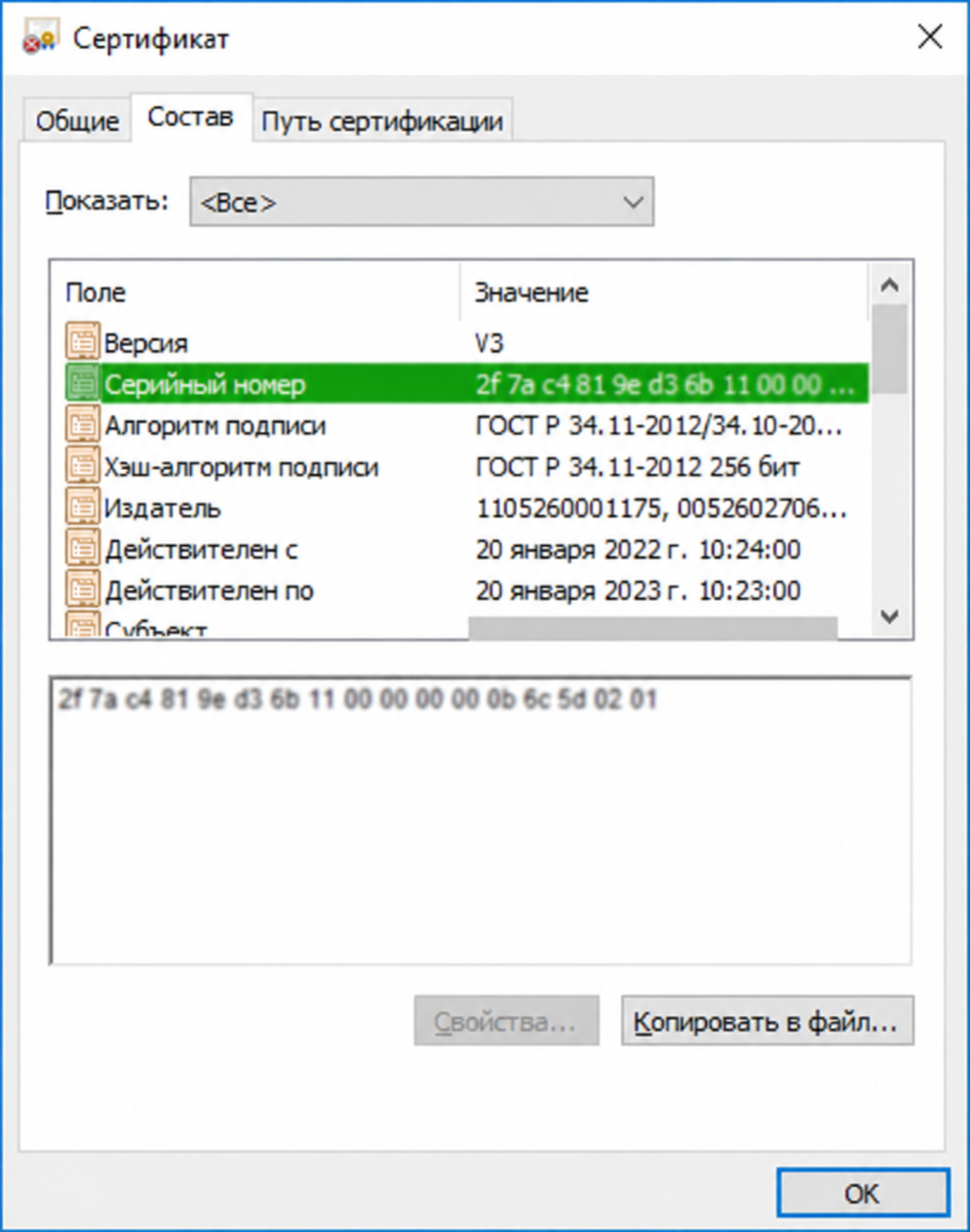
Для каждого сертификата кликните дважды — откроется окно свойств. На вкладке «Общие» указан владелец и срок действия. На вкладке «Путь сертификации» — цепочка доверия до корневого сертификата. Если в цепочке присутствует «Головной удостоверяющий центр» — это квалифицированный сертификат (УКЭП). Если цепочка ведет к некоему тестовому или корпоративному корню — это УНЭП или тестовый серт.
Обратите внимание на поле «Назначение» (Enhanced Key Usage). Сертификаты для электронной подписи содержат OID 1.3.6.1.5.5.7.3.4 (Secure Email) или специфические OID для подписи документов. Сертификаты, предназначенные только для аутентификации (OID 1.3.6.1.5.5.7.3.2), не подходят для подписания документов.
Не хотите разбираться с токенами, криптопровайдерами и контейнерами самостоятельно? В сервисе Добыто КЭДО электронные подписи для сотрудников выпускаются автоматически при подключении к системе. ПЭП через ЕСИА, УНЭП через интеграцию с Госключ — без визитов в удостоверяющие центры и без установки дополнительного ПО на компьютеры сотрудников.
Ограничение метода: certmgr.msc показывает только сертификаты, установленные в хранилище Windows. Если сертификат записан на USB-токен и не был экспортирован в систему — в certmgr его не будет. Также не будут видны контейнеры, хранящиеся только в реестре КриптоПро (они доступны через КриптоПро CSP, но не через стандартный менеджер Windows).
Как узнать есть ли электронная подпись — пошаговая инструкция
Показать пошаговую инструкцию
- Шаг 1. Проверьте Госуслуги: зайдите в личный кабинет на gosuslugi.ru, откройте «Настройки и безопасность» — «Электронная подпись». Если есть действующие сертификаты — УКЭП выпущена на ваше имя.
- Шаг 2. Проверьте КриптоПро CSP: откройте программу, перейдите на вкладку «Сервис», нажмите «Просмотреть сертификаты в контейнере». Если есть контейнеры — на компьютере хранится ключ ЭП.
- Шаг 3. Проверьте хранилище Windows: нажмите Win+R, введите certmgr.msc, откройте «Личное» — «Сертификаты». Посмотрите список установленных сертификатов.
- Шаг 4. Проверьте USB-токены: подключите все имеющиеся Рутокен, JaCarta или eSmart к компьютеру. Откройте КриптоПро CSP — контейнеры с токенов появятся в списке автоматически.
- Шаг 5. Проверьте Госключ: откройте мобильное приложение «Госключ» на смартфоне. Если есть действующий сертификат УНЭП или УКЭП — он отображается на главном экране приложения.
- Шаг 6. Проверьте реестр аккредитованных УЦ: на портале e-trust.gosuslugi.ru в разделе «Проверка сертификата» загрузите файл сертификата (.cer, .crt) и убедитесь, что он выпущен аккредитованным УЦ и не отозван.
Как узнать есть ли подпись на USB-токене
USB-токен (Рутокен ЭЦП 2.0, JaCarta-2 ГОСТ, eSmart Token) — основной носитель для УКЭП. Если вы или ваш работодатель когда-либо получали квалифицированный сертификат в удостоверяющем центре, он с высокой вероятностью записан на токен. Проблема в том, что токен мог остаться в ящике стола после увольнения бухгалтера или лежать в сейфе у руководителя.
Для проверки содержимого токена подключите его к USB-порту компьютера. Дождитесь, пока Windows определит устройство (индикатор на токене должен загореться или замигать). Далее есть несколько вариантов:
Через КриптоПро CSP: откройте программу, вкладка «Сервис» — «Просмотреть сертификаты в контейнере». В списке считывателей появится ваш токен. Выберите его — увидите сертификаты, записанные на устройство. Через фирменное ПО токена: для Рутокен установите «Панель управления Рутокен» (скачивается с rutoken.ru), для JaCarta — «Единый клиент JaCarta». Эти программы покажут все объекты на токене: сертификаты, ключевые пары, их статусы.
Если токен найден, но PIN-код забыт — попробуйте стандартный PIN (для Рутокен пользовательский PIN по умолчанию: 12345678, для JaCarta: 1234567890). Если стандартный не подходит и вы не помните свой — сертификат с токена не извлечь. Придется обращаться в УЦ за перевыпуском. После 10 неудачных попыток ввода PIN токен блокируется, и разблокировка возможна только через PIN администратора.

Мария Ж, судебный эксперт по трудовому праву:
«В крупных организациях USB-токены теряются регулярно. Бухгалтер уволился, передал дела, а токен остался в верхнем ящике. Через полгода новый бухгалтер его находит и не знает, что с ним делать. Мой совет: ведите реестр выданных токенов с серийными номерами. А при увольнении — отзывайте сертификат через УЦ, даже если токен физически изъят. Неотозванный серт — это потенциальный вектор атаки.»
Отдельный случай — облачная подпись. Если ваша организация использует КриптоПро DSS или подобный сервис, закрытый ключ хранится не на локальном носителе, а на сервере. В этом случае проверить наличие подписи можно только через личный кабинет облачного сервиса. На компьютере и токене ничего не будет — подпись создается удаленно при подтверждении операции через мобильное приложение или SMS.
Проверка электронной подписи онлайн — сервис Добыто

 Проверка электронной подписи
Загрузите файл подписи или пару файлов для открепленной подписи.
Сервис проверит целостность подписи и покажет сведения о сертификате.
1 Выберите тип подписи:
Для присоединенной подписи нужен один файл. Для открепленной проверки требуются документ и файл подписи.
2 Загрузите документ и подпись:
Документ
Файл подписи
Образцы документов для работы с электронной подписью
Открыть список документов
| Документ | Скачать |
|---|---|
| Памятка по настройке КЭП для налоговой | Скачать |
| Ответы на вопросы об установке ЭЦП | Скачать |
| Инструкция по установке ЭЦП на компьютер | Скачать |
| Руководство пользователя Добыто КЭДО | Скачать |
| Приказ о введении КЭДО (образец) | Скачать |
| Приказ о КЭДО | Скачать |
| Шаблон соглашения по ЭДО | Скачать |
| Примерная форма трудового договора | Скачать |
| Методические рекомендации по внедрению ЭДО | Скачать |
| Криптографическая защита информации | Скачать |
Стоимость выпуска и проверки электронной подписи в 2026 году
Проверка наличия ЭП — бесплатная процедура во всех описанных выше способах. Однако если подпись не найдена и нужно ее получить, либо если сертификат просрочен и требуется перевыпуск — важно понимать стоимость. Для организаций, использующих КЭДО, затраты на инфраструктуру электронной подписи складываются из нескольких компонентов.
УКЭП для руководителя юрлица или ИП: с 2022 года выпускается бесплатно в УЦ ФНС. Потребуется только сертифицированный USB-токен (Рутокен ЭЦП 2.0 — от 1500 до 3000 рублей). Срок действия сертификата — 15 месяцев. Для сотрудников УКЭП выпускается в аккредитованных коммерческих УЦ — стоимость от 1000 до 5000 рублей в зависимости от тарифа.
ПЭП и УНЭП для сотрудников: при использовании сервиса КЭДО выпускаются бесплатно и входят в стоимость тарифа. Госключ также бесплатен — УНЭП выпускается через приложение при наличии подтвержденной учетной записи ЕСИА.
| Тариф КЭДО Добыто | Стоимость | Условия и возможности |
|---|---|---|
| Старт | от 30 ₽ за сотрудника / мес | До 25 сотрудников, ПЭП и УНЭП |
| Бизнес | от 50 ₽ за сотрудника / мес | Мин. 50 сотрудников, 30 000 ₽/год, ПЭП/УНЭП/УКЭП, интеграция 1С |
| Корпорация | По запросу | Выделенный сервер, SLA 99.9%, API-интеграция |
| УКЭП для руководителя (УЦ ФНС) | Бесплатно (нужен токен) | Срок действия 15 мес. |
| Проверка наличия ЭП (все способы) | Бесплатно | Госуслуги, certmgr, КриптоПро |
На тарифе «Бизнес» в Добыто доступна работа с УКЭП и интеграция с 1С — это критично для организаций, где кадровый учет ведется в 1С:ЗУП. На тарифе «Старт» достаточно ПЭП и УНЭП — для малого бизнеса с простыми кадровыми процессами этого хватает. Подробнее о возможностях каждого тарифа — на странице тарифов Добыто КЭДО.
Мария Ж, HR-эксперт с 13-летним стажем:
«Стоимость инфраструктуры ЭП для компании из 100 человек — от 3000 рублей в месяц на тарифе Старт. Это дешевле, чем ежемесячная закупка бумаги для кадрового отдела. При этом ПЭП и УНЭП для сотрудников выпускаются бесплатно прямо в системе — никуда ехать не нужно, верификация происходит через ЕСИА за две минуты.»
Что делать если подпись не найдена или просрочена
Если ни один из описанных способов не выявил действующую электронную подпись — значит, ее нужно получить. Алгоритм действий зависит от того, какой вид ЭП требуется и для каких целей.
Если нужна ПЭП для КЭДО (подписание заявлений на отпуск, ознакомление с ЛНА): достаточно подтвержденной учетной записи на Госуслугах. Подключитесь к системе КЭДО работодателя, авторизуйтесь через ЕСИА — и простая ЭП готова к использованию. В сервисе Добыто подключение сотрудника занимает менее 5 минут.
Если нужна УНЭП (подписание трудового договора, допсоглашения со стороны сотрудника): установите мобильное приложение Госключ (доступно в Google Play и App Store). Авторизуйтесь через ЕСИА с подтвержденной учетной записью. Приложение выпустит УНЭП — сертификат будет действителен 12 месяцев. Альтернатива — выпуск УНЭП прямо в системе КЭДО работодателя (если сервис поддерживает такую функцию). В Добыто КЭДО выпуск НЭП интегрирован в процесс приема на работу.
Если нужна УКЭП (для руководителя, для подписания документов с максимальной юридической силой): руководитель юрлица или ИП обращается в УЦ ФНС лично с паспортом, СНИЛС и сертифицированным токеном. Запись через личный кабинет ФНС. Процедура бесплатна. Для рядовых сотрудников УКЭП оформляется в аккредитованных коммерческих УЦ (СКБ Контур, Тензор, Калуга Астрал и др.).
Если сертификат найден, но просрочен: перевыпуск в том же УЦ, где был получен оригинал. Для УКЭП руководителя — повторный визит в УЦ ФНС (можно использовать тот же токен). Для облачных подписей — продление через личный кабинет сервиса. Обратите внимание: после истечения сертификата ранее подписанные документы не теряют юридическую силу, если подпись содержит метку времени (формат CAdES-T и выше).
Если сертификат найден, но отозван: это серьезная ситуация. Отзыв происходит по заявлению владельца (при компрометации ключа) или по решению УЦ. Использовать отозванный сертификат для подписания невозможно. Обратитесь в УЦ для выяснения причины отзыва и выпуска нового сертификата. Проверить статус отзыва можно на сервисах проверки УКЭП онлайн.
Мария Ж, юрист со стажем более 20 лет:
«Просроченный сертификат — не катастрофа. Документы, подписанные до истечения срока, остаются юридически значимыми. Но новые документы подписать не получится. Поэтому я рекомендую настроить напоминание за 30 дней до окончания срока действия сертификата. В сервисе Добыто такие уведомления отправляются автоматически — и сотруднику, и кадровику.»
Выводы: как узнать есть ли у меня электронная подпись
Проверить наличие электронной подписи можно пятью способами, и рекомендуется использовать их последовательно. Первый — личный кабинет Госуслуг (раздел «Электронная подпись»): показывает все квалифицированные сертификаты, выпущенные на ваше имя. Второй — КриптоПро CSP (вкладка «Сервис» — «Просмотреть сертификаты в контейнере»): показывает сертификаты на компьютере и подключенных токенах. Третий — certmgr.msc в Windows: стандартное хранилище сертификатов без привязки к КриптоПро. Четвертый — подключение USB-токена и проверка через фирменное ПО (Рутокен, JaCarta). Пятый — мобильное приложение Госключ для УНЭП.
Если подтвержденная учетная запись на Госуслугах есть — простая электронная подпись (ПЭП) у вас уже есть по определению. Для КЭДО на базовом уровне этого достаточно. Для подписания трудового договора и серьезных кадровых документов нужна УНЭП (Госключ или выпуск через сервис КЭДО) или УКЭП (токен + сертификат из аккредитованного УЦ). Срок действия усиленных ЭП — 12-15 месяцев, после чего требуется перевыпуск.
Для организаций, переходящих на электронный кадровый документооборот по ст. 22.1-22.3 ТК РФ, критично обеспечить всех участников процесса действующими ЭП нужного уровня. Сервис Добыто КЭДО решает эту задачу комплексно: ПЭП и УНЭП выпускаются для сотрудников автоматически, проверка валидности подписей встроена в интерфейс, уведомления об истечении срока отправляются заблаговременно.
Часто задаваемые вопросы
Как быстро узнать есть ли у меня электронная подпись?
Если у меня есть учетная запись на Госуслугах — значит ли это что есть ЭП?
Где физически хранится электронная подпись?
Можно ли узнать о наличии ЭП без компьютера — с телефона?
Как проверить срок действия электронной подписи?
Что такое контейнер закрытого ключа и как его найти?
Может ли кто-то выпустить ЭП на мое имя без моего ведома?
Нужно ли устанавливать КриптоПро CSP чтобы проверить наличие ЭП?
Как отличить УКЭП от УНЭП в найденном сертификате?
Что делать если токен с ЭП потерялся?
Как проверить ЭП для работы в КЭДО — какая подпись нужна сотруднику?
Сколько электронных подписей может быть у одного человека?
Можно ли перенести ЭП с одного компьютера на другой?
Как проверить работает ли моя электронная подпись после того как нашел сертификат?
Подключите КЭДО и забудьте о проблемах с электронными подписями
Сервис Добыто КЭДО автоматически выпускает ПЭП и УНЭП для сотрудников, контролирует сроки действия сертификатов и проверяет валидность подписей в один клик. Более 50 миллионов документов подписано через Госключ — интеграция с которым уже встроена в систему. Подключение от 30 рублей за сотрудника в месяц.