
Цифровая подпись в Word — способ придать электронному документу юридическую силу без распечатки, ручной росписи и пересылки бумаг. Кадровики, бухгалтеры, юристы и предприниматели ежедневно работают с файлами .docx, и вопрос подписания возникает регулярно: трудовые договоры, приказы, допсоглашения, акты — всё это можно подписать прямо в Word, если правильно настроить рабочее место. В этой статье разберём, какое ПО потребуется, чем отличается встроенная подпись от подписи через КриптоПро, какие ошибки встречаются и сколько стоит настройка. Тема тесно связана с общим порядком работы с электронными подписями.
Автор статьи — Мария Ж, юрист со стажем более 20 лет, соучредитель сервиса КЭДО Добыто, спикер на конференциях по КЭДО и юриспруденции, судебный эксперт в сфере корпоративного и трудового права. Занимается наймом персонала более 13 лет. Автор более 1000 статей о цифровой подписи, трудовом праве, КЭДО и HR.

Что такое цифровая подпись в Word и зачем она нужна
Цифровая подпись в Microsoft Word — это криптографический механизм, который фиксирует автора документа и защищает содержание от изменений после подписания. По 63-ФЗ «Об электронной подписи» подписанный таким образом файл приравнивается к бумажному документу с собственноручной росписью, если соблюдены определенные условия. Для квалифицированной ЭП (УКЭП) — условие одно: сертификат выдан аккредитованным удостоверяющим центром. Для неквалифицированной (УНЭП) и простой (ПЭП) — нужно соглашение сторон о признании такой подписи.
Word поддерживает два формата подписи. Видимая строка подписи — графический блок в теле документа, куда подписант вставляет своё имя, должность, изображение рукописной росписи. Невидимая подпись — работает «под капотом», читатель видит только значок в строке состояния внизу окна. Оба варианта обеспечивают контроль целостности: после подписания любое изменение в тексте делает подпись недействительной, и документ нужно подписывать заново.
Мария Ж, специалист по цифровой подписи и КЭДО:
«На практике в 8 из 10 случаев кадровики используют невидимую подпись для внутренних документов — приказы, ЛНА, должностные инструкции. Видимую строку подписи ставят, когда документ уходит контрагенту и нужно визуально показать, кто подписал. Нюанс в том, что штампик сам по себе юридической силы не несёт — подлинность подтверждает крипто-провайдер, а не картинка.»
В рамках КЭДО подписание кадровых документов в Word — стандартная операция. Трудовой договор, допник, приказ на отпуск — всё формируется в .docx, подписывается ЭП со стороны работодателя (УКЭП) и со стороны работника (ПЭП или УНЭП). В практике Добыто мы сталкиваемся с тем, что организации часто путают два процесса: подписание документа встроенными средствами Word и подписание через внешние программы типа КриптоАРМ. Разница принципиальная — и мы разберём оба подхода ниже.
Что нужно для подписания Word-документа ЭЦП
Прежде чем открывать Word и искать кнопку «Подписать», нужно подготовить рабочее место. Перечень зависит от того, какой вид подписи будет использоваться. Для УКЭП по российским стандартам ГОСТ потребуется: токен (Рутокен, JaCarta или eSmart) с записанным сертификатом, крипто-провайдер КриптоПро CSP версии 5.0 R2 или выше, плагин КриптоПро Office Signature. Для подписи стандартными международными алгоритмами (RSA) — сертификат от коммерческого удостоверяющего центра и встроенные средства Word. Разница: ГОСТ-подпись признаётся в РФ по 63-ФЗ, RSA-подпись — нет, если нет отдельного соглашения.
Драйверы для токена скачиваются с сайта производителя: Рутокен — rutoken.ru, JaCarta — aladdin-rd.ru, eSmart — esmart.ru. Установка стандартная — запустить инсталлятор, нажать «Далее», дождаться завершения. После установки драйверов вставьте флешку в USB-порт и убедитесь, что система распознала устройство.
КриптоПро CSP — платная программа. Демо-версия работает 90 дней, после чего требуется бессрочная лицензия. Скачать дистрибутив: cryptopro.ru, раздел «Продукты» — КриптоПро CSP. Потребуется регистрация на сайте. Для пользователей УЦ ФНС есть возможность скачать дистрибутив бесплатно на странице cryptopro.ru/fns_experiment.
Плагин КриптоПро Office Signature — расширение для Microsoft Office, которое добавляет в Word кнопку «Добавить электронную подпись (КРИПТО-ПРО)». Без этого плагина подписать документ ГОСТ-подписью из интерфейса Word невозможно — встроенные средства работают только с RSA. Лицензия на плагин для физических лиц — 2 100 руб., для юридических — 1 200 руб. Без лицензии плагин работает 90 дней.
Отдельно нужно установить корневые сертификаты. Для КЭП от ФНС: корневой сертификат Минцифры России и корневой сертификат УЦ ФНС России. Оба скачиваются с сайта ФНС России в разделе удостоверяющего центра. Корневой сертификат Минцифры устанавливается в хранилище «Доверенные корневые центры сертификации», сертификат УЦ ФНС — в «Промежуточные центры сертификации».
Мария Ж, юрист со стажем более 20 лет:
«Частая ошибка — забывают установить корневые серты. Вроде всё сделали, КриптоПро стоит, токен воткнут, а при подписании Word выдаёт ошибку ‘сертификат не является доверенным’. Лечится за 2 минуты — качаете корневые с сайта налоговой, устанавливаете в нужные хранилища и перезагружаете компьютер.»
Подписание документа через встроенные средства Word
Microsoft Word начиная с версии 2007 поддерживает электронные подписи без дополнительных плагинов — но только для сертификатов, выпущенных по международным стандартам (RSA, SHA-256). Для российского делопроизводства этот способ подходит в ограниченных случаях: внутренние документы, где стороны заключили соглашение о признании НЭП.
Порядок действий в Word 2016, 2019, 2021 и Word для Microsoft 365: откройте готовый документ, перейдите на вкладку «Файл», выберите «Сведения», нажмите «Защита документа» — «Добавить цифровую подпись». В окне подписания выберите тип обязательства (создал документ, утвердил, подписал), укажите цель подписания. Word автоматически подберёт сертификат из установленных на компьютере. Если нужен другой серт — нажмите «Изменить» и выберите из списка. После нажатия «Подписать» документ становится доступным только для чтения.
Для Word 2007 путь отличается: кнопка Office (круглая в левом верхнем углу) — «Подготовить» — «Добавить цифровую подпись». Далее аналогично — выбор сертификата и подписание.
Видимая строка подписи добавляется иначе: вкладка «Вставка» — «Строка подписи». В диалоговом окне указываете ФИО подписанта, должность, email. В документе появляется крестик — графический блок подписи. Его можно переместить в нужное место. После этого подписант кликает правой кнопкой на строку подписи, выбирает «Подписать», вводит своё имя или загружает изображение рукописной росписи, и документ подписывается. Нюанс: если подписантов несколько, строки подписи создаются заранее для каждого.

Подписание Word-документа через КриптоПро Office Signature
Для юридически значимого подписания по российским стандартам ГОСТ нужен плагин КриптоПро Office Signature. После установки плагина в Word появляется дополнительная кнопка подписания.
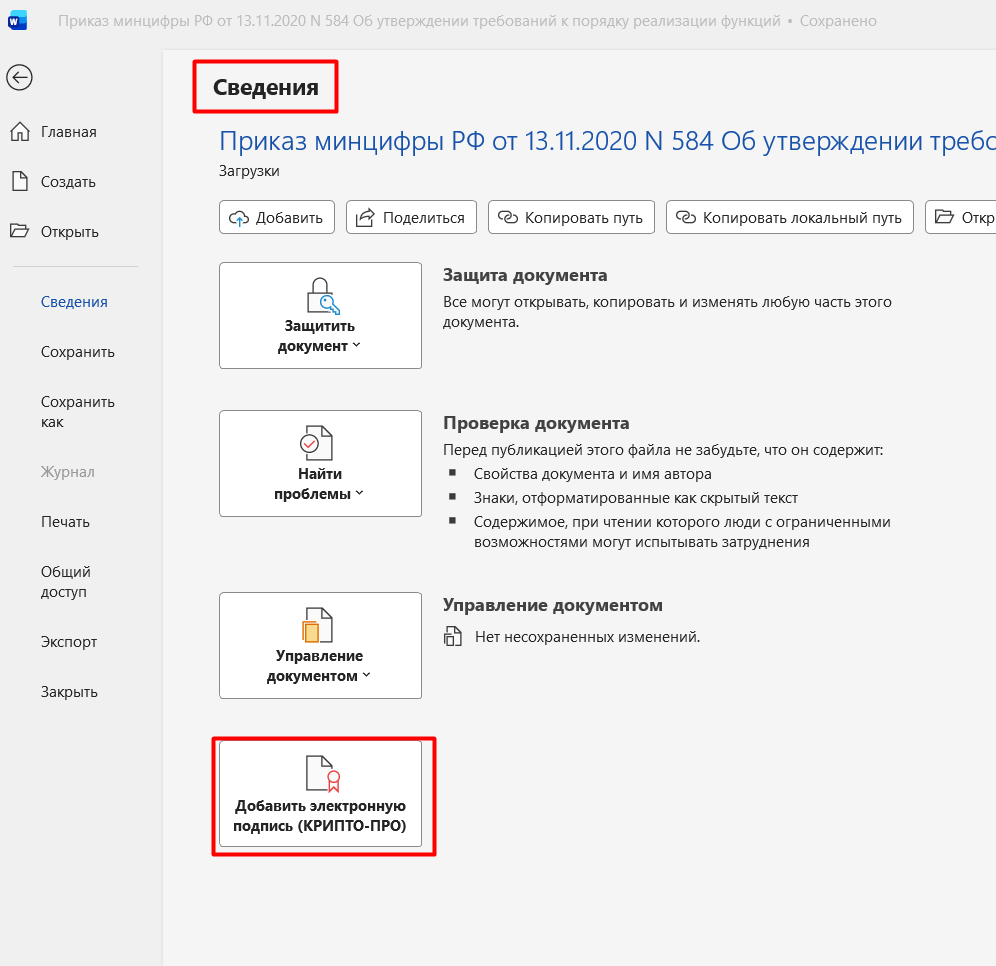
Алгоритм для Word 2010-2021 и Microsoft 365: завершите редактирование документа и сохраните его. Перейдите на вкладку «Файл» — «Сведения». Нажмите «Добавить электронную подпись (КРИПТО-ПРО)». В окне подписания можно добавить рисунок (скан рукописной росписи), выбрать сертификат, указать цель подписания. Нажмите «Подписать». Если сертификат защищён пин-кодом (а на токене он обычно защищён), введите его. После подписания в строке состояния Word появится значок — красная лента. Клик по нему открывает панель с информацией о подписи: кто подписал, когда, статус (действительна / недействительна).
Для Word 2007: кнопка Office — «Подготовить» — «Добавить цифровую подпись (КРИПТО-ПРО)». Дальше аналогично.
Видимая строка подписи через КриптоПро: вкладка «Вставка» — «Строка подписи КРИПТО-ПРО». Указываете ФИО, должность, email. В документе появляется графический блок. Правый клик — «Подписать». В окне вводите имя или загружаете изображение, выбираете сертификат и подписываете. Плагин создаёт подпись с алгоритмами ГОСТ Р 34.10-2012 и ГОСТ Р 34.11-2012 — те самые, которые признаются в России по 63-ФЗ.
В сервисе Добыто при внедрении КЭДО мы настраиваем рабочие места кадровиков именно через этот плагин. Процедура занимает 15-20 минут на каждый компьютер: установка КриптоПро CSP, установка плагина Office Signature, установка корневых сертификатов, проверка подписания тестового документа.
Мария Ж, соучредитель сервиса КЭДО Добыто:
«Вот что важно понимать — после подписания документ Word становится read-only. Хотите что-то поправить — придётся удалить подпись, внести изменения и подписать заново. Поэтому мы всегда рекомендуем клиентам финализировать текст ДО подписания. Звучит банально, но на практике кадровики подписывают приказ, потом замечают опечатку, и начинается цирк с переподписанием.»
Настройка рабочего места для подписания документов в Word — процесс, который занимает время и требует знания нюансов. Если у вас несколько десятков сотрудников, каждому нужно настроить КриптоПро, установить плагин, прописать сертификаты. Сервис Добыто берёт эту задачу на себя: наши специалисты настраивают рабочие места удалённо, проводят тестовое подписание и обучают кадровика за один рабочий день.
Подписание Word-документа через КриптоАРМ и другие программы
КриптоАРМ ГОСТ — отдельная программа для подписания и шифрования файлов любого формата, включая .docx. В отличие от плагина Office Signature, КриптоАРМ работает не внутри Word, а как самостоятельное приложение. Вы загружаете файл в КриптоАРМ, выбираете сертификат, указываете тип подписи (присоединённая или отсоединённая) и подписываете.
Присоединённая подпись — файл .docx и подпись объединяются. Получается один файл, который содержит и документ, и ЭП. Отсоединённая подпись — рядом с исходным .docx создаётся отдельный файл .sig. Для проверки нужны оба файла. В кадровом документообороте чаще используют присоединённую подпись — удобнее хранить и передавать.
Лицензия КриптоАРМ ГОСТ: клиентская лицензия — годовая или бессрочная. Есть бесплатный режим — проверка подписей и просмотр PDF без лицензии. Для подписания нужна платная лицензия.
Ещё один вариант — онлайн-сервисы подписания. Сервис Добыто Подпись позволяет подписать документ Word электронной подписью прямо в браузере. Вы загружаете файл, выбираете сертификат из установленных на компьютере, нажимаете «Подписать» и скачиваете sig-файл или архив. Сервис входит в реестр российского ПО, документы не сохраняются на сервере.
Сравнение способов подписания:
| Способ | ГОСТ-подпись | Видимый штамп | Стоимость |
|---|---|---|---|
| Встроенные средства Word | Нет (RSA) | Да | Бесплатно |
| КриптоПро Office Signature | Да | Да | от 1 200 руб. |
| КриптоАРМ ГОСТ | Да | Нет (для .docx) | от 1 500 руб. |
| Добыто Подпись (онлайн) | Да | С 01.03.2026 (PDF) | Бесплатно |

Как подписать Word-документ ЭЦП: пошаговая инструкция
Показать пошаговую инструкцию
- Шаг 1. Установите КриптоПро CSP 5.0 R2 или выше с сайта cryptopro.ru. Зарегистрируйтесь, скачайте дистрибутив, запустите установку.
- Шаг 2. Установите плагин КриптоПро Office Signature. Скачайте с официального сайта КриптоПро, запустите установщик, перезагрузите компьютер.
- Шаг 3. Установите корневые сертификаты Минцифры и вашего УЦ. Откройте файл сертификата, нажмите «Установить», выберите хранилище «Доверенные корневые центры сертификации».
- Шаг 4. Установите личный сертификат с токена. Запустите КриптоПро CSP, вкладка «Сервис» — «Просмотреть сертификаты в контейнере» — «Обзор» — выберите контейнер — «Установить».
- Шаг 5. Откройте документ Word, завершите редактирование и сохраните. Перейдите: «Файл» — «Сведения» — «Добавить электронную подпись (КРИПТО-ПРО)».
- Шаг 6. В окне подписания проверьте сертификат, при необходимости добавьте изображение рукописной подписи. Нажмите «Подписать» и введите пин-код токена.
- Шаг 7. Убедитесь, что в строке состояния Word появился значок подписи (красная лента). Кликните на него — в панели подписей статус должен быть «Действительна».
Образцы документов для работы с электронной подписью
Открыть список документов
| Документ | Скачать |
|---|---|
| Памятка по настройке КЭП для налоговой | Скачать |
| Ответы на вопросы об установке ЭЦП | Скачать |
| Инструкция по установке ЭЦП на компьютер | Скачать |
| Руководство пользователя Добыто КЭДО | Скачать |
| Приказ о введении КЭДО | Скачать |
| Приказ о КЭДО | Скачать |
| Шаблон соглашения по ЭДО | Скачать |
| Примерная форма трудового договора | Скачать |
| Образец приказа о приёме на работу | Скачать |
| Образец штатного расписания | Скачать |
Типичные ошибки при подписании Word-документа ЭЦП
Ошибка «Сертификат не является доверенным» — возникает, когда не установлены корневые сертификаты удостоверяющего центра. Решение: скачайте и установите корневой сертификат Минцифры и сертификат вашего УЦ в соответствующие хранилища. После установки перезапустите Word.
Ошибка «Произошла ошибка с надстройкой строка подписи КРИПТО-ПРО» — указывает на отсутствие необходимых алгоритмов шифрования в реестре Windows. Решение: добавить алгоритмы через редактор реестра. На сайтах с инструкциями по КриптоПро есть готовые reg-файлы под разные версии MS Office.
Кнопка «Добавить электронную подпись (КРИПТО-ПРО)» не появляется в Word. Причина: плагин КриптоПро Office Signature не установлен или установлен некорректно. Решение: переустановить плагин, убедиться, что версия плагина совместима с версией Office. Для Office 2021 и Microsoft 365 нужна актуальная версия плагина.
После подписания статус подписи «Недействительна». Причина: истёк срок действия сертификата, или документ был изменён после подписания. Проверьте срок действия сертификата через КриптоПро CSP, вкладка «Сервис» — «Просмотреть сертификаты в контейнере». Если серт просрочен — нужно продлить его в вашем УЦ.
Передача токена коллегам. Иногда кадровик передаёт свою флешку другому сотруднику — «подпиши за меня, я на обеде». Юридически документ подписан владельцем сертификата, и ответственность лежит на нём. Если впоследствии окажется, что подпись поставлена на документ с ошибкой, доказать, что подписывал другой человек, невозможно.
Мария Ж, судебный эксперт по трудовому праву:
«В судебной практике есть кейсы, когда работодатель оспаривал подписание документа, утверждая, что токен использовал другой человек. Суд отклонил этот довод — по 63-ФЗ владелец ключа обязан обеспечить его конфиденциальность. Передал юсби-токен — сам виноват.»
Подписание кадровых документов Word в системе КЭДО
В рамках КЭДО подписание документов Word — лишь один элемент большого процесса. Кадровик создаёт приказ, трудовой договор или ЛНА в формате .docx, подписывает со стороны работодателя УКЭП, отправляет сотруднику на подписание. Сотрудник подписывает ПЭП (логин + пароль + SMS-код) или УНЭП (через Госключ или мобильное приложение системы КЭДО). Документ попадает в электронный архив с двусторонними подписями.
Формат файла при работе через КЭДО играет роль. Согласно приказу Минтруда от 20 сентября 2022 года №578, кадровые документы для КЭДО должны предоставляться в формате PDF/A. То есть если вы формируете приказ в Word, перед отправкой через систему КЭДО его нужно конвертировать в PDF/A. Отправка в .docx допускается — но потребует дублирования на бумаге. Мы в Добыто автоматически конвертируем документы в нужный формат при отправке на подписание.

Стоимость подписания документов Word электронной подписью в 2026 году
Стоимость зависит от сценария. Если подписываете разовые документы — достаточно базового набора ПО. Если подписание встроено в кадровый процесс компании — нужна система КЭДО. Разберём оба варианта.
| Тариф / Услуга | Стоимость | Условия |
|---|---|---|
| КЭДО Добыто — тариф «Старт» | от 30 руб./сотрудник/мес | до 25 сотрудников |
| КЭДО Добыто — тариф «Бизнес» | от 50 руб./сотрудник/мес | мин. 50 сотрудников, 30 000 руб./год |
| КЭДО Добыто — тариф «Корпорация» | по запросу | выделенный сервер, SLA 99.9% |
| КриптоПро CSP 5.0 (бессрочная лицензия) | от 2 700 руб. | на 1 рабочее место |
| КриптоПро Office Signature | от 1 200 руб. | юрлица |
| Токен Рутокен Lite 64 Кб | от 1 000 руб. | однократная покупка |
Итоговая сумма для организации зависит от количества рабочих мест, выбранного тарифа КЭДО и набора подключаемых модулей. ПЭП и УНЭП для сотрудников выпускаются бесплатно на всех тарифах Добыто. УКЭП для работодателя можно получить бесплатно в УЦ ФНС. Детали по каждому тарифу и расчёт стоимости для конкретной численности штата — на странице актуальных тарифов сервиса Добыто.
Мария Ж, HR-эксперт с 13-летним стажем:
«Я часто слышу от эйчаров — дорого, зачем нам это. А потом считаем: один кадровик тратит 4-5 часов в неделю на беготню с бумажками — подписать приказ у директора, отнести допник сотруднику, собрать подписи по ЛНА. Умножьте на 52 недели. Получается, что стоимость КЭДО отбивается за 3-4 месяца только на экономии рабочего времени.»
Проверка электронной подписи в Word-документе
После получения подписанного .docx нужно убедиться, что подпись действительна. Откройте документ в Word — если он подписан, в строке состояния внизу появится значок. Кликните на него — откроется панель «Подписи» с информацией: кто подписал, дата и время, статус (действительна / недействительна / неизвестна). Для проверки ГОСТ-подписи на компьютере получателя тоже должен быть установлен КриптоПро CSP — иначе Word не распознает алгоритм.
Если нужно проверить подпись без установки КриптоПро — используйте онлайн-сервис проверки на портале Госуслуг: gosuslugi.ru, раздел «Подтверждение подлинности электронной подписи». Загрузите файл, сервис покажет информацию о подписи и её статус. Также проверку выполняет сервис КриптоАРМ в бесплатном режиме — без лицензии он позволяет проверять подписи, но не создавать их.

Выводы: цифровая подпись в Word
Подписать документ Word электронной подписью можно тремя способами: через встроенные средства Word (для RSA-сертификатов), через плагин КриптоПро Office Signature (для ГОСТ-подписи по 63-ФЗ) и через внешние программы типа КриптоАРМ (для любых форматов файлов). Для юридически значимого подписания по российским стандартам нужен КриптоПро CSP, плагин Office Signature, токен с сертификатом от аккредитованного УЦ и установленные корневые сертификаты. Весь набор ПО настраивается за 20-30 минут на одно рабочее место.
При массовом кадровом документообороте подписывать каждый .docx вручную нецелесообразно — для этого нужна система КЭДО, которая автоматизирует маршруты согласования, конвертирует документы в PDF/A и обеспечивает электронный архив с двусторонними подписями. Обратите внимание на формат файлов: приказ Минтруда №578 требует PDF/A для кадровых документов в КЭДО, поэтому .docx перед отправкой через систему нужно конвертировать.
Следите за сроком действия сертификата и лицензии КриптоПро — просроченный серт делает подпись недействительной, истёкшая демо-лицензия КриптоПро (90 дней) блокирует работу с ЭП. Токен многоразовый — при продлении сертификата новый записывается на тот же носитель, покупать новую флешку не нужно.
Часто задаваемые вопросы
Можно ли подписать Word-документ без КриптоПро?
Подходит ли сертификат от ФНС для подписания документов Word?
Можно ли редактировать документ после подписания?
Сколько подписей можно поставить на один документ Word?
Чем отличается присоединённая подпись от отсоединённой?
Какие версии Word поддерживают электронную подпись?
Нужно ли покупать лицензию КриптоПро для получателя документа?
Можно ли подписать документ .odt (OpenDocument) через КриптоПро?
Что делать, если токен утерян?
Подписывает ли Госключ документы Word?
Как подписать Word-документ на MacOS?
В чём разница между ЭЦП и ЭП?
Подписание документов Word — лишь часть кадрового процесса. Сервис Добыто КЭДО автоматизирует весь цикл: от формирования приказа до подписания обеими сторонами и хранения в электронном архиве. За время работы мы подключили сотни компаний к электронному кадровому документообороту, и ни один наш клиент не вернулся к бумаге.
Платформа полностью соответствует 377-ФЗ, статьям 22.1-22.3 ТК РФ и 152-ФЗ о персональных данных. Электронные подписи ПЭП и УНЭП для сотрудников выпускаются бесплатно на всех тарифах.
- Поддержка всех трёх видов подписей — ПЭП, УНЭП, УКЭП — для любого кадрового процесса
- Готовый коннектор с 1С (ЗУП, КА, ERP, бухгалтерия) — ставится за час без привлечения разработчиков
- Мобильное приложение для подписания документов с телефона — в командировке, в отпуске, без похода в отдел кадров
- Вся цепочка подписей фиксируется с отметками времени — защита при проверках ГИТ и в суде
- Юридическая значимость по 63-ФЗ и 377-ФЗ — электронный документ равносилен бумажному
- Прозрачное ценообразование — фиксированная стоимость за рабочее место, без скрытых модулей и позиций в КП
- Скорость внедрения от 1 дня для небольших компаний