

Как заверить документ ЭЦП на компьютере — задача, с которой сталкивается каждый специалист, работающий с электронным документооборотом. Электронная подпись заменяет рукописную, придает файлу юридическую силу и защищает от изменений. С 1 апреля 2026 года ФНС перешла на новые алгоритмы шифрования, версия КриптоПро CSP должна быть не ниже 5.0.12000.
Эта статья — часть нашего материала про сервис электронной подписи Добыто. Здесь разберем пошаговый алгоритм подписания файлов: через КриптоПро CSP, КриптоАРМ и онлайн-сервисы. Вы узнаете, какое ПО установить, как выбрать между открепленной и присоединенной подписью, какие ошибки допускают при работе с ЭЦП.
Автор статьи — Мария Ж., кофаундер сервиса электронного документооборота Добыто. Юрист с 20-летней практикой. В 2008 году получила красный диплом юриста по корпоративной практике. Руководитель HR-отдела. Спикер на конференциях по КЭДО и юриспруденции.

Что потребуется для подписания
Базовый набор включает: действующий сертификат ЭП на токене (Рутокен ЭЦП 2.0/3.0 или JaCarta-2 GOST), криптопровайдер КриптоПро CSP версии 5.0.12000 и выше, драйверы носителя, корневые сертификаты Минцифры и вашего УЦ. Для работы через браузер дополнительно нужен плагин КриптоПро ЭЦП Browser plug-in.
Корневые сертификаты скачивайте только с официальных источников: uc.nalog.ru/crt для УЦ ФНС. Устанавливайте в хранилище «Доверенные корневые центры сертификации» — иначе цепочка доверия не построится и подпись не пройдёт проверку.
Как подписать документ в сервисе Добыто Подпись
Пошаговая инструкция
Показать пошаговую инструкцию
- Шаг 1. Перейдите на dobyto.ru/sign и загрузите файл. Поддерживаются PDF, DOC, DOCX, XLS, CSV, JPEG, PNG, TIFF и более 100 форматов.
- Шаг 2. Выберите тип подписи: открепленная (sig отдельно) или присоединенная (документ + sig в одном файле).
- Шаг 3. Выберите сертификат ЭЦП из списка доступных.
- Шаг 4. Нажмите «Подписать».
- Шаг 5. Скачайте результат: sig-файл или архив с подписанным документом.
Сервис работает в браузере без установки дополнительного ПО кроме КриптоПро CSP. Документы не сохраняются на сервере — обрабатываются в памяти и удаляются сразу после подписания. С 1 марта 2026 года для PDF автоматически проставляется визуальный штамп с данными подписанта. Сервис включён в реестр российского ПО.

Альтернативные способы подписания
КриптоПро CSP 5.0
КриптоПро CSP содержит встроенную утилиту подписания. Откройте меню Пуск, найдите «Инструменты КриптоПро». Нажмите «Показать расширенные», выберите «Создание подписи». Укажите сертификат, затем выберите файл. По умолчанию создается отсоединенная подпись — файл .sig появится рядом с оригиналом.
КриптоАРМ
Программа позволяет подписывать несколько файлов одновременно — удобно для пакетной обработки. Бесплатная версия работает 14 дней. Процесс: откройте программу, выберите «Подписать», укажите файлы, задайте формат подписи, выберите сертификат, нажмите «Готово».
Microsoft Office с плагином
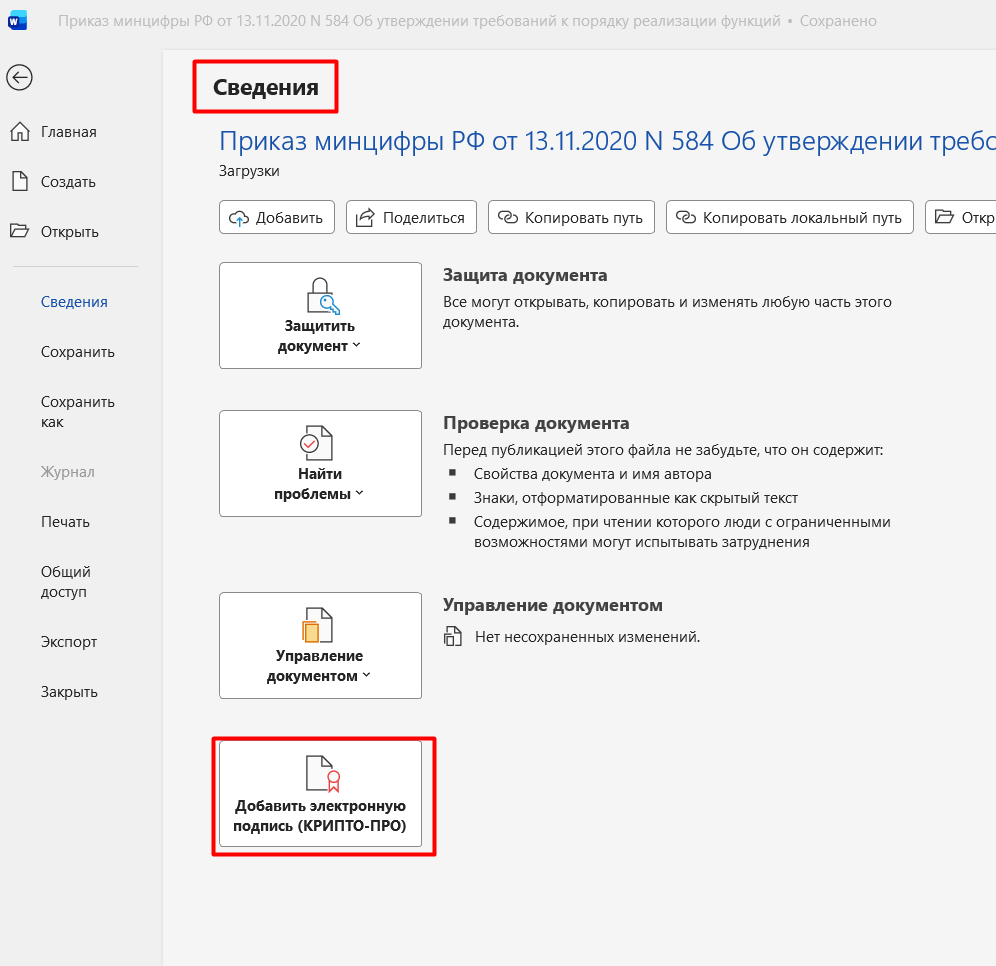
Штатная функция Office не понимает российские криптоалгоритмы ГОСТ. Установите плагин КриптоПро Office Signature — в меню появится пункт «Работа с сертификатами» — «Подписание». Подходит для подписания документов Word и Excel без конвертации в другие форматы.
Полезные документы для скачивания
Открепленная и присоединенная подпись
Открепленная подпись создает отдельный файл .sig (или .p7s, .sgn — все форматы PKCS#7/CMS, функционально идентичны). Оригинал не изменяется, для проверки нужны оба файла. Суды и госорганы обычно требуют этот формат.
Присоединенная подпись встраивается в документ — на выходе один файл. Удобно для пересылки, но размер увеличивается. Если требования контрагента не указаны — используйте открепленную.
«Для обмена с контрагентами рекомендую открепленную подпись — легче передавать и хранить. Для внутреннего документооборота подойдет присоединенная — меньше файлов в архиве.»
Проверка подписанного документа
Проверка подтверждает: подпись создана для этого файла, документ не менялся после подписания, сертификат действителен. Проверяйте подпись сразу после создания — до отправки контрагенту.
На портале Госуслуг загружаете документ и sig-файл — система показывает данные владельца и статус. Альтернативы: КриптоАРМ (правый клик по sig-файлу), сервис Добыто Подпись (раздел «Проверка»).
Что проверяет система
При проверке анализируется: целостность документа (хэш-сумма совпадает с подписанной), валидность сертификата (срок действия, отсутствие в списке отозванных CRL), цепочка доверия (корневые и промежуточные сертификаты), данные подписанта (ФИО, должность, организация, ИНН).
Типичные ошибки при работе с ЭЦП
Передача токена третьим лицам — если ключ «неизвлекаемый» (Рутокен ЭЦП 2.0/3.0, JaCarta-2 GOST), скопировать нельзя, но подписать от вашего имени можно, копируемый ключ на флешке скопируют за секунды. Использование просроченного сертификата (срок 12-15 месяцев) — документы с просроченным сертификатом юридической силы не имеют, программа может не предупредить при подписании. Хранение сканов паспорта в облаке — скан в связке с украденной ЭП набор для мошенничества, храните копии локально в зашифрованном архиве. Игнорирование уведомлений от УЦ о компрометации или отзыве сертификата — письма часто попадают в спам. Неправильная установка корневых сертификатов — устанавливайте в хранилище «Доверенные корневые центры сертификации», скачивайте с uc.nalog.ru/crt. Подписание через публичный Wi-Fi или на чужом компьютере — риск перехвата данных кейлоггером.
«Если подозреваете, что токен побывал в чужих руках — обращайтесь в УЦ для отзыва сертификата. Лучше перевыпустить подпись, чем разбираться с мошенничеством.»
Выводы
Подписание документа ЭЦП на компьютере — процедура несложная при правильной настройке рабочего места. Установите актуальную версию КриптоПро CSP (5.0.12000+), проверьте корневые сертификаты, храните токен в безопасности. Следите за сроком действия сертификата — заведите напоминание за месяц до окончания, перевыпуск занимает время.
Для быстрого подписания без глубокой настройки используйте онлайн-сервис Добыто Подпись — загружаете файл, выбираете сертификат, получаете результат. Проверяйте подпись на портале Госуслуг (gosuslugi.ru/eds) сразу после создания — до отправки контрагенту или в госорган.
Использованные источники
- Федеральный закон от 06.04.2011 № 63-ФЗ «Об электронной подписи»
- Официальная документация КриптоПро CSP 5.0
- Портал Госуслуг — раздел проверки ЭП
- Официальный сайт УЦ ФНС России — uc.nalog.ru
Часто задаваемые вопросы
Какая версия КриптоПро нужна в 2026 году?
В чем разница между открепленной и присоединенной подписью?
Как проверить подлинность подписи?
Можно ли подписать без установки программ?
Что делать, если компьютер не видит токен?