
Установка электронной подписи с флешки на компьютер — это перенос сертификата и закрытого ключа с USB-токена в хранилище Windows и настройка криптопровайдера так, чтобы система видела подпись и давала ей работать в браузере и в программах. Разберу по шагам, какой софт ставить и в каком порядке, чем извлекаемый ключ отличается от неизвлекаемого, почему ФНС-овский контейнер не получается просто скопировать на вторую флешку, и какие грабли ловят айтишники при настройке рабочего места. Если нужен более широкий контекст по всему, что связано с электронной подписью и работой с сертификатами, там собран весь процесс от выпуска до подписания документов.
Автор статьи — Мария Ж, юрист со стажем более 20 лет, соучредитель сервиса КЭДО Добыто, спикер на конференциях по КЭДО и юриспруденции, судебный эксперт в сфере корпоративного и трудового права. Занимается наймом персонала более 13 лет. Автор более 1000 статей о цифровой подписи, трудовом праве, КЭДО и HR.

Что значит установить подпись с флешки и что лежит на токене
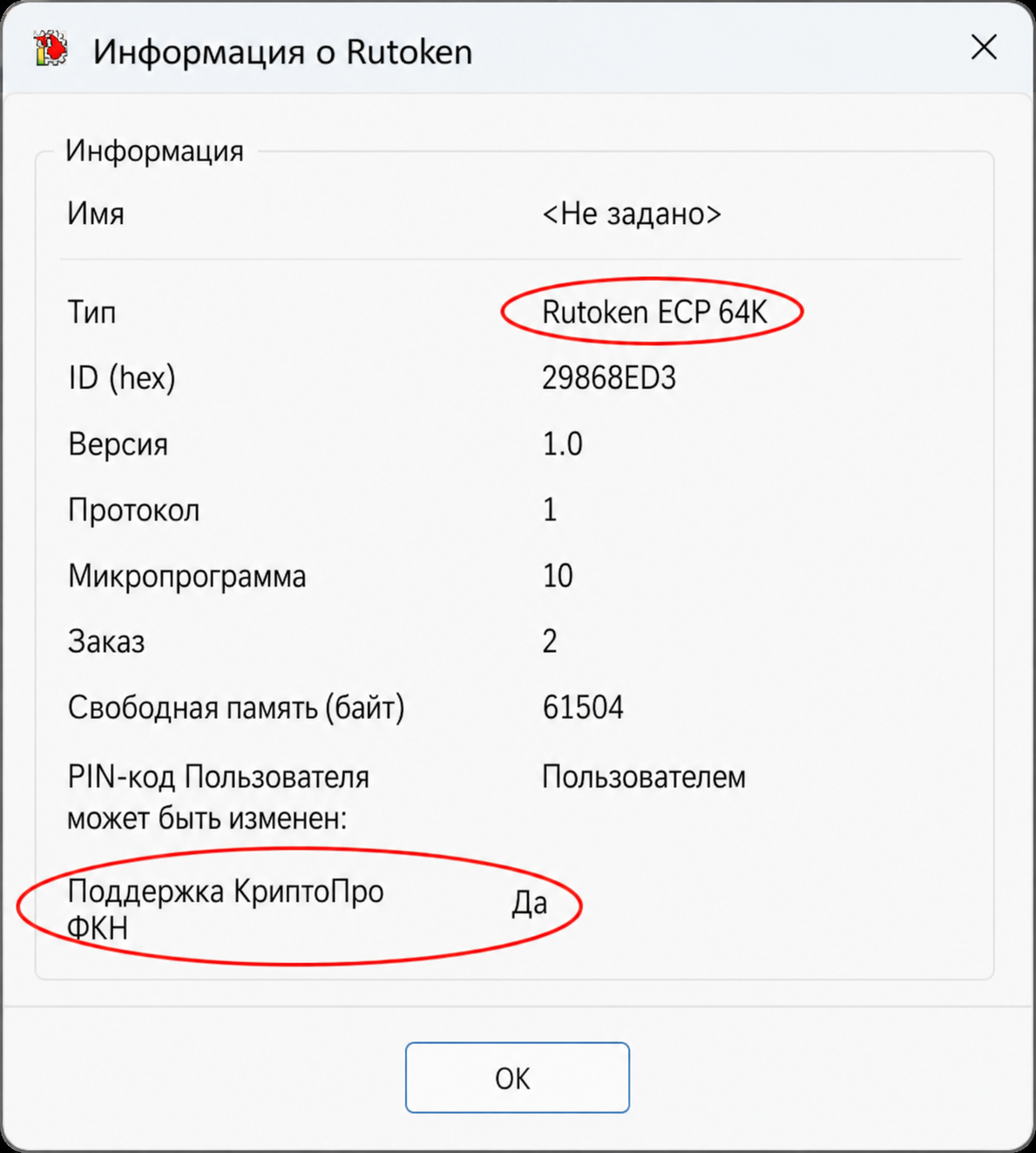
Флешкой в обиходе называют USB-токен — Рутокен, JaCarta, eSmart. Хотя внешне он похож на обычный накопитель, это не накопитель. Внутри лежит защищённое пин-кодом хранилище, а в нём — закрытый ключ (закрытка), сертификат (серт) и привязка к одному или нескольким контейнерам. Сама по себе подпись с такого носителя не работает. Компьютер должен научиться его читать, а для этого нужен набор программ.
Установить подпись — значит сделать так, чтобы криптопровайдер увидел контейнер на токене, а личный сертификат прописался в хранилище личных сертификатов пользователя. Только тогда подпись подхватится в браузере, в КриптоАРМ, в Налогоплательщике ЮЛ, на торговых площадках и в сервисах ФНС.
Мария Ж, специалист по цифровой подписи и КЭДО:
«Половина обращений по теме «подпись с флешки не работает» закрывается на старте. Человек воткнул токен, увидел, что Windows распознала устройство, и думает — всё, готово. А криптопровайдера-то нет. Без крипты система видит просто железку, а не серт.»
Что понадобится для установки ЭЦП на рабочее место
Минимальный набор софта на рабочем месте такой:
- Драйверы для используемого ключевого носителя — Рутокен, JaCarta, eSmart и т.д.
- СКЗИ КриптоПро CSP версии 5.0 R2, сборка 12000 или выше.
- Плагин КриптоПро ЭЦП Browser Plug-in.
- Корневые сертификаты Минцифры России и УЦ ФНС России.
- Личный сертификат ключа электронной подписи, выданный удостоверяющим центром.
- Расширение крипто-плагина для используемого браузера.
- Иные плагины для конкретных информационных систем, если они требуются.
Порядок установки имеет значение. Сначала драйверы носителя, потом КриптоПро CSP, затем корневые сертификаты, после этого личный сертификат с токена и в конце — браузерный плагин. Если перепрыгнуть, на этапе установки личного сертификата система не найдёт контейнер, и придётся возвращаться к началу. Перечень программ для разных задач и сравнение средств подписи мы собрали в обзоре программ для подписания документов ЭЦП — там видно, что КриптоПро не единственный вариант, но для работы с КЭП ФНС он базовый.
Установка драйверов ключевого носителя
Сначала определите тип носителя — визуально или по документам, которые выдали вместе с подписью. От типа зависит, какой установочный пакет качать.
- Rutoken — https://www.rutoken.ru/support/download/get/rtDrivers-exe.html
- Рутокен ЭЦП 2.0 — https://www.rutoken.ru/support/download/egais/
- JaCarta — https://www.aladdin-rd.ru/support/downloads/jacarta
- eSmart — https://esmart.ru/download/
Запустите скачанный установочный пакет, ставьте драйвер в режиме по умолчанию, последовательно нажимая «Установить» и «Далее». Дождитесь сообщения о завершении и нажмите «Готово». Маленький нюанс, про который забывают: драйверы Рутокен уже включают в себя библиотеку PKCS#11. Это та самая библиотека, через которую КриптоПро CSP 5.0 R2 и выше работает с активными токенами и неизвлекаемыми ключами. Если поставить только КриптоПро, а драйверы носителя пропустить, часть контейнеров система просто не увидит. На проектах Добыто мы держим под рукой актуальные сборки драйверов под все ходовые модели токенов — так не приходится на каждом рабочем месте искать нужный пакет заново.
Установка КриптоПро CSP 5.0 на компьютер
КриптоПро CSP — это крипто-провайдер, без которого подпись с токена не оживёт. Есть два пути его получить.
Вариант первый. В рамках эксперимента по безвозмездному предоставлению ПО пользователям УЦ ФНС России дистрибутив скачивают на странице https://cryptopro.ru/fns_experiment. Нажимаете «Заполнить форму», вносите сведения, нажимаете «Скачать». Этот дистрибутив сразу включает и сам КриптоПро CSP, и плагин КриптоПро ЭЦП Browser Plug-in, и руководства по установке под разные ОС. Удобно тем, что не надо собирать всё по кускам.
Вариант второй. Зайти на https://cryptopro.ru, в меню «Продукты» выбрать КриптоПро CSP, зарегистрироваться или войти под существующим логином от личного кабинета и скачать дистрибутив там. После установки провайдер даёт пробный период, которого хватает, чтобы развернуть и проверить рабочее место.
Лицензия — отдельная тема. У подписи, полученной в УЦ ФНС в рамках пилота, лицензия КриптоПро CSP вшивается внутрь сертификата и действует ровно столько, сколько действует сам сертификат. Доставлять её отдельно на машину не нужно. А вот если вы будете генерировать запросы на сертификат на своём рабочем месте или использовать ключи без вшитой лицензии — понадобится полная лицензия на провайдер. Прикинуть, во сколько обойдётся лицензия под конкретный сценарий, помогает калькулятор КриптоПро.
Как установить ЭЦП с флешки на компьютер: пошаговая инструкция
Показать пошаговую инструкцию
- Шаг 1. Определите тип токена и установите драйверы носителя (Рутокен, JaCarta, eSmart) в режиме по умолчанию.
- Шаг 2. Установите КриптоПро CSP 5.0 R2 (сборка 12000 или выше) с https://cryptopro.ru/fns_experiment или с https://cryptopro.ru.
- Шаг 3. Скачайте и установите корневой сертификат Минцифры России в «Доверенные корневые центры сертификации», а сертификат УЦ ФНС — в «Промежуточные центры сертификации».
- Шаг 4. Вставьте токен в USB-порт, запустите КриптоПро CSP, вкладка «Сервис», кнопка «Просмотреть сертификаты в контейнере», «Обзор», выберите контейнер на токене.
- Шаг 5. Установите личный сертификат в хранилище личных сертификатов, последовательно нажимая «Далее» и «Готово».
- Шаг 6. Установите КриптоПро ЭЦП Browser Plug-in, включите расширение в браузере и проверьте его работу на странице КриптоПро.
Установка корневых сертификатов Минцифры и УЦ ФНС
Без корневых сертификатов личная подпись будет показываться как недоверенная — вместо зелёной галочки получите предупреждение о неизвестном издателе. Корневые сертификаты лежат по адресу http://uc.nalog.ru/crt. Нужны два файла: корневой сертификат Минцифры России (guc_22.cert) и корневой сертификат УЦ ФНС России (CA_FNS_Russia_2022_01.cert).
Установить надо оба. Запускаете файл двойным щелчком, «Открыть», в окне сертификата нажимаете «Установить сертификат». Дальше важный момент с раскладкой по хранилищам: корневой сертификат Минцифры ставится в «Доверенные корневые центры сертификации», а сертификат УЦ ФНС — в «Промежуточные центры сертификации». Последовательно нажимаете «ОК», «Далее», «Готово». Получить саму квалифицированную подпись, к слову, можно бесплатно в удостоверяющем центре ФНС России — для ИП и руководителей организаций с 2022 года эта услуга безвозмездная.
Мария Ж, судебный эксперт по трудовому праву:
«Перепутанные хранилища — классические грабли. Поставил оба серта в доверенные корневые, а потом удивляешься, почему цепочка доверия не строится. Минцифры — корень, ФНС — промежуточный. По-другому замочек зелёным не станет.»
Установка личного сертификата с флешки в хранилище
Это, собственно, и есть тот момент, ради которого всё затевалось. Токен должен быть подключён в USB-порт. Запускаете КриптоПро CSP, идёте на вкладку «Сервис», нажимаете «Просмотреть сертификаты в контейнере». Дальше «Обзор» и выбираете контейнер электронной подписи на носителе. Если контейнер один — выбор очевиден, если их несколько, придётся пошариться по окнам и сверить по имени, какой именно сертификат нужен. Дальше «Далее», система покажет данные сертификата, и через «Установить» личный сертификат пропишется в хранилище личных сертификатов пользователя.

После того как сертификат встал, компьютер готов к работе с подписью. Для дальнейшей работы токен должен оставаться в USB-порту — закрытый ключ извлекаемого типа подгружается в оперативную память в момент подписания, а без носителя подписать нечем.
На этом шаге чаще всего и спотыкаются — контейнер не находится, цепочка сертификатов не строится, токен «есть, но его нет». Если рабочих мест много и каждое настраивать вручную долго, имеет смысл отдать развёртывание тем, кто делает это на потоке. В сервисе Добыто мы настраиваем подпись и КЭДО на массовых внедрениях и знаем типовые затыки конкретных версий КриптоПро и моделей токенов.
Следите за нашими каналами
Никакой воды — только важное и новости первыми.
Установка КриптоПро ЭЦП Browser Plug-in и проверка
Плагин нужен, чтобы подпись работала в браузере — на Госуслугах, в сервисах ФНС, на торговых площадках. Качаете крипто-плагин на сайте КриптоПро, запускаете установочный файл, соглашаетесь с установкой, ждёте завершения. Когда выскочит окно с предложением включить плагин в браузер — включаете расширение. Потом заходите в расширения браузера и проверяете, что оно реально включилось, а не висит отключённым.

Проверка работы плагина и подписи
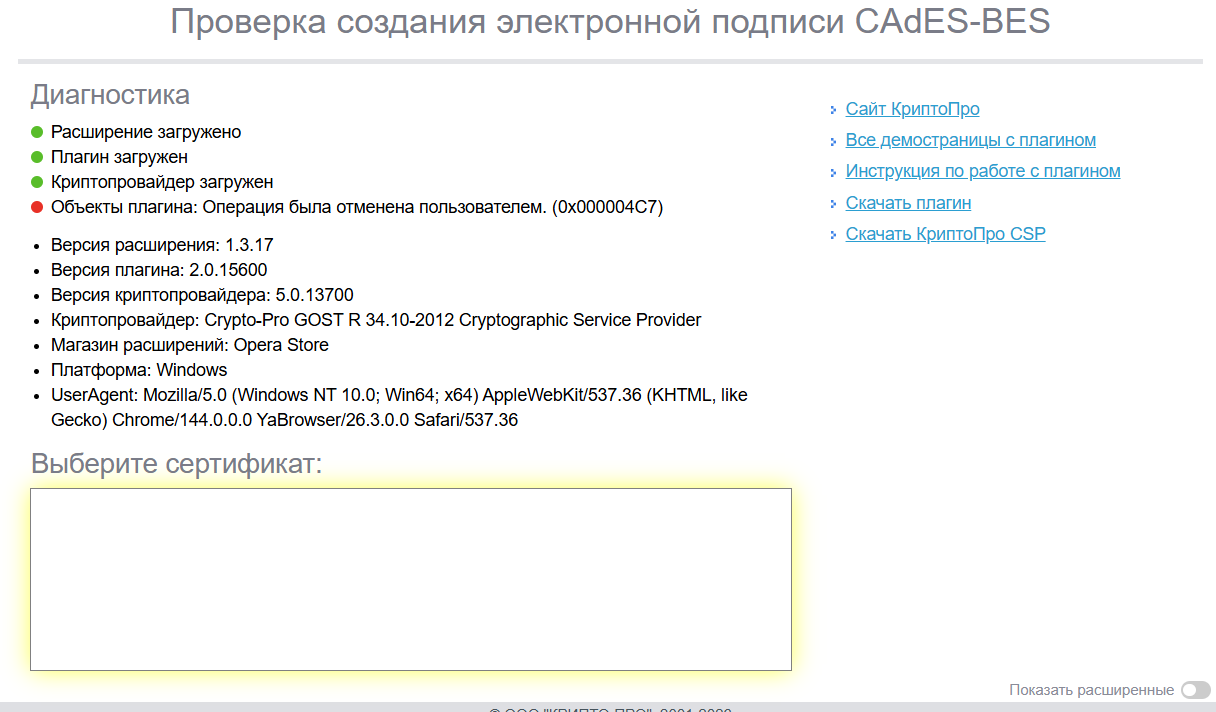
На той же странице, где скачивали плагин, есть кнопка «Проверить работу плагина». Жмёте — сервис показывает, видит ли он сертификаты и корректно ли установился крипто-плагин. Это быстрый способ убедиться, что рабочее место готово, не дожидаясь первого реального документа. После всех шагов компьютер готов к работе с электронной подписью, токен подключён в USB-порт, подпись подхватывается и в браузере, и в программах.
Подписать документ электронной подписью онлайн

Проверка электронной подписи онлайн — сервис Добыто
 Проверка электронной подписи
Загрузите файл подписи или пару файлов для открепленной подписи.
Сервис проверит целостность подписи и покажет сведения о сертификате.
1 Выберите тип подписи:
Для присоединенной подписи нужен один файл. Для открепленной проверки требуются документ и файл подписи.
2 Загрузите документ и подпись:
Документ
Файл подписи
Образцы документов для работы с электронной подписью
Открыть список документов
| Документ | Скачать |
|---|---|
| Инструкция по установке ЭЦП на компьютер | Скачать |
| Памятка по настройке КЭП для налоговой | Скачать |
| Ответы на вопросы об установке ЭЦП | Скачать |
| Заявление на выпуск квалифицированного сертификата ЭП | Скачать |
| Заявление на аннулирование сертификата ЭП | Скачать |
| Доверенность на получение сертификата ЭП | Скачать |
| Согласие на обработку ПДн для выпуска сертификата ЭП | Скачать |
| Соглашение об использовании ПЭП и НЭП | Скачать |
| Руководство пользователя Добыто КЭДО | Скачать |
Извлекаемые и неизвлекаемые ключи: почему флешку не всегда скопируешь
Тут начинается то, что отличает айтишника, который понимает, что делает, от того, кто тыкает «Далее» по инструкции. Ключи на токене делятся на две категории — извлекаемые и неизвлекаемые. Разница не косметическая.
Извлекаемый ключ при подписании ненадолго выгружается в оперативную память компьютера, отрабатывает и забывается. Именно поэтому он и называется извлекаемым. Такой контейнер можно скопировать на другой носитель — если при генерации был выставлен флаг «экспортируемый». А вот неизвлекаемый ключ генерируется внутри криптоядра самого токена и память токена никогда не покидает. Скопировать его невозможно физически. Закрытка рождается, живёт и умирает внутри чипа.
Следите за нашими каналами
Никакой воды — только важное и новости первыми.
Отсюда практический вывод, который ловит людей врасплох. Если подпись получена в УЦ ФНС, контейнер выдаётся неэкспортируемым — по регламенту удостоверяющего центра, ради безопасности. Скопировать такую подпись с одной флешки на вторую «про запас» не выйдет, как ни старайся. Это не баг установки и не кривые руки — это так задумано.
Ещё момент про совместимость версий. Классические провайдеры КриптоПро линейки 3.6-4.0 умеют работать только с извлекаемыми ключами — такие носители называют пассивными. Активные токены с неизвлекаемыми ключами и защитой канала появились начиная с КриптоПро CSP 5.0. Поэтому если у пользователя ключ периодически гуляет между разными машинами, на части которых стоит старый провайдер, ему нужен извлекаемый ключ — только он заведётся везде. Это не теория, такое сплошь и рядом: токен вещь мобильная, и на одной машине его жизнь редко заканчивается.
Мария Ж, специалист по цифровой подписи и КЭДО:
«Самый частый вопрос от заказчиков: «а можно мы одну подпись на пять флешек размножим, чтобы у всех была». Если это ФНС-овский серт — нет, нельзя, контейнер неэкспортируемый. И это правильно. Подпись руководителя не должна валяться в пяти ящиках стола. Каждому, кто реально подписывает, нужна своя закрытка.»
Сколько подписей влезает на токен — тоже частый вопрос. На 128 КБ защищённой памяти, по практике тестирования, помещается до 31 контейнера в извлекаемом ЦСП-формате. Но если контейнеры «толстые», с большими сертификатами и цепочками, реально влезет порядка 10 штук. Каждый контейнер с дополнительной информацией занимает примерно 12 КБ в верхней оценке — точная цифра зависит от того, что удостоверяющий центр дописал в расширения сертификата. В сервисе Добыто при подготовке рабочих мест мы сразу закладываем нужное число токенов под подписантов, чтобы потом не упираться в перевыпуск из-за неэкспортируемых контейнеров.
Стоимость внедрения электронной подписи и КЭДО для компании
Когда речь не про одну подпись, а про десятки и сотни рабочих мест, к стоимости самих сертификатов и токенов добавляется стоимость сервиса, который всё это держит и обслуживает. Итоговая сумма зависит от численности персонала, выбранного тарифа и набора подключаемых модулей. Ниже — тарифы сервиса КЭДО Добыто, в которых работа с подписью идёт в связке с кадровым документооборотом.
| Тариф | Стоимость | Условия |
|---|---|---|
| Старт — для небольших компаний, начинающих переход на КЭДО | от 30 ₽ за сотрудника / мес | До 25 сотрудников, ПЭП и УНЭП |
| Бизнес — для среднего бизнеса с полным набором функций | от 50 ₽ за сотрудника / мес | Неограниченно сотрудников, ПЭП, УНЭП и УКЭП, интеграция с 1С |
| Корпорация — для крупного бизнеса с расширенными требованиями и SLA | По запросу | Выделенный сервер, SLA 99.9%, API |
По тарифу Бизнес действует минимальная оплата — 50 сотрудников за 30 000 ₽ в год. Что именно войдёт в стоимость, зависит от числа рабочих мест, нужных видов подписи и интеграций с учётными системами — актуальные тарифы сервиса Добыто помогают рассчитать сумму под конкретную компанию. Лицензию на КриптоПро CSP и сами токены считают отдельно, поскольку это уже расходы на инфраструктуру подписи, а не на сервис.
Частые ошибки при установке ЭЦП с флешки
Большинство проблем повторяется из раза в раз. Разберу те, что встречаются чаще всего, и во что они обходятся.
Ставят софт не в том порядке. Сначала пытаются установить личный сертификат, а потом — драйверы и провайдер. Делают так, чтобы «побыстрее проскочить». Цена ошибки — контейнер не находится, человек думает, что токен битый, иногда едет в УЦ за перевыпуском. А носитель исправен, просто крипты на машине нет.
Путают хранилища для корневых сертификатов. Оба серта суют в «Доверенные корневые». Мотив — «какая разница, оба же корневые». Разница есть: цепочка доверия не строится, подпись показывается недоверенной, на госпорталах её отклоняют. День-два простоя на ровном месте.
Рассчитывают скопировать ФНС-овскую подпись на запасную флешку. Логика понятна — подстраховаться. Но неэкспортируемый контейнер не копируется, и вся затея упирается в перевыпуск нескольких подписей, которого можно было избежать, если бы заранее заложили нужное число токенов.
Забывают включить плагин в браузере. Установили, но расширение висит отключённым. На сайте подпись «не видится», и начинается переустановка по кругу, хотя достаточно зайти в расширения и включить тумблер.
Игнорируют версии провайдера. На рабочем месте КриптоПро 4.0, а ключ выпущен как неизвлекаемый под 5.0. Подпись не заводится, потому что старый провайдер активные токены не понимает. Лечится обновлением провайдера, но сначала надо понять, в чём причина.
Мария Ж, юрист со стажем более 20 лет:
«По опыту массовых внедрений в сервисе Добыто, на сотне рабочих мест без единого регламента установки вы получите сотню разных конфигураций. Кто-то поставил CSP 4.0, кто-то 5.0, у кого-то драйверы носителя вообще не доехали. Поэтому мы всегда фиксируем порядок и версии до старта — это экономит недели на разборе затыков.»
Выводы: установка электронной подписи с флешки
Установка подписи с USB-токена сводится к строгому порядку действий: драйверы носителя, КриптоПро CSP 5.0 R2 и выше, корневые сертификаты Минцифры и УЦ ФНС в правильные хранилища, личный сертификат с токена в хранилище личных сертификатов и в конце браузерный плагин. Перепутанный порядок или неверное хранилище — две самые частые причины, по которым подпись «не работает», хотя с токеном всё в порядке.
Главное, что стоит понять про сам носитель: подпись от УЦ ФНС обычно неэкспортируемая, скопировать её на вторую флешку нельзя, и каждому подписанту нужен свой контейнер. Версия криптопровайдера должна соответствовать типу ключа — старый CSP не работает с неизвлекаемыми ключами. Перед массовой установкой имеет смысл зафиксировать единый регламент: версии, порядок, модели токенов. Это снимает большую часть проблем ещё до того, как они появятся.
На горизонте ближайших лет аппаратные неизвлекаемые ключи и подпись на борту токена будут вытеснять извлекаемые контейнеры — они безопаснее и постепенно становятся стандартом в удостоверяющих центрах. Для рабочих мест это означает обновление провайдеров до актуальных версий и переход на активные токены линейки нового поколения.
Часто задаваемые вопросы
Можно ли установить электронную подпись без флешки, прямо с компьютера?
Какую версию КриптоПро CSP ставить для работы с токеном?
Почему не получается скопировать подпись с одной флешки на другую?
В какое хранилище ставить корневые сертификаты?
Нужно ли отдельно покупать лицензию КриптоПро?
Сколько подписей помещается на один токен?
Почему подпись не видна в браузере, хотя в КриптоПро она есть?
Где взять драйверы для Рутокен и JaCarta?
Чем извлекаемый ключ отличается от неизвлекаемого?
Какая сертификация нужна токену, чтобы подпись считалась квалифицированной?
Что делать, если КриптоПро не видит контейнер на токене?
Можно ли использовать подпись на нескольких компьютерах?
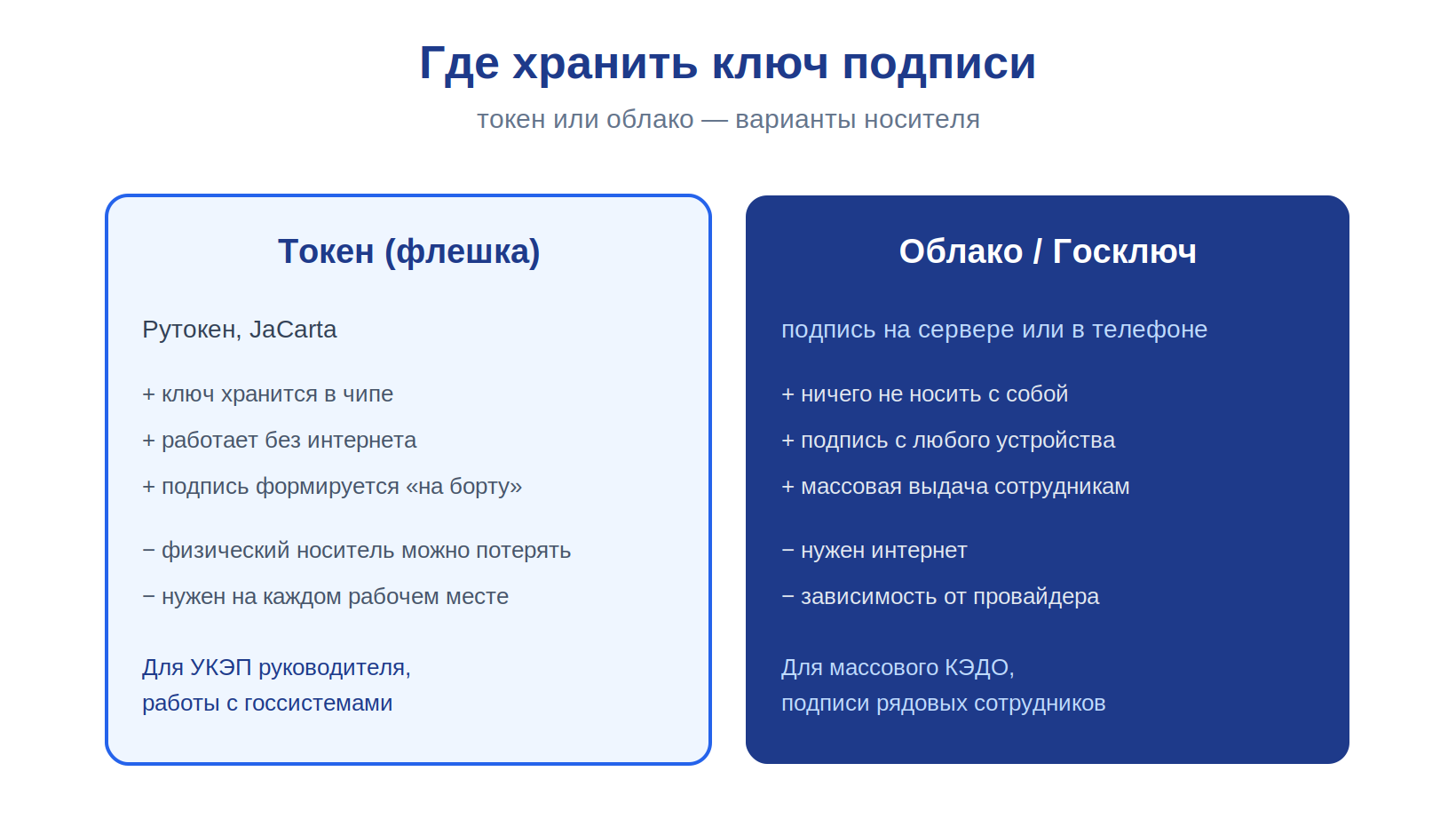
Установка подписи на одно рабочее место — дело понятное по инструкции. Но когда речь про десятки и сотни сотрудников, ручная настройка превращается в долгую историю с разными версиями провайдера, потерянными драйверами и неработающими плагинами. Сервис Добыто разворачивает работу с электронной подписью и кадровый документооборот на массовых внедрениях, где подпись с токена, облачная подпись и Госключ работают в одном процессе.
Мы знаем практику конкретных версий КриптоПро и моделей токенов, поэтому запускаем рабочие места по единому регламенту — без той самой сотни разных конфигураций. Подпись, маршруты согласования и хранение документов фиксируются с юридической значимостью по 63-ФЗ.
- Поддержка всех трёх видов подписей — ПЭП, УНЭП, УКЭП — для любого процесса
- Мобильное приложение для подписания документов с телефона, без похода в отдел кадров
- Вся цепочка подписей фиксируется с отметками времени — защита при проверках и в суде
- Юридическая значимость по 63-ФЗ и 377-ФЗ — электронный документ равносилен бумажному
- Готовый коннектор с 1С (ЗУП, КА, ERP) — ставится за час без привлечения разработчиков
- Хранение документов до 50 лет — доступ к архиву сохраняется даже при расторжении договора
- Защищённые каналы связи, шифрование данных, соответствие 152-ФЗ, лицензии ФСТЭК и ФСБ