

Открепленная электронная подпись — отдельный файл формата .sig, который хранится рядом с подписанным документом и подтверждает его подлинность. В отличие от присоединенной подписи, она не изменяет исходный файл. Такой формат требуют многие государственные порталы и информационные системы — от Госуслуг до электронных торговых площадок.
Эта статья — часть нашего материала про электронную подпись и её применение. Здесь разберем, как работать с открепленной подписью: создавать её, проверять и избегать типичных ошибок.
Автор статьи — Мария Ж., кофаундер сервиса электронного документооборота Добыто. Юрист с 20-летней практикой. В 2008 году получила красный диплом юриста по корпоративной практике. Руководитель HR-отдела. Спикер на конференциях по КЭДО и юриспруденции.

Что такое открепленная электронная подпись
При подписании документа система считает хэш-сумму от исходного файла и шифрует её на закрытую часть ключа. Результат — файл электронной подписи с данными о подписанте и криптографическим кодом.
Открепленная (отсоединенная) подпись формируется в отдельном файле с расширением .sig, .sgn или .p7s. Для файла «Договор.pdf» подпись будет называться «Договор.pdf.sig». Хранить и пересылать нужно оба файла — переименовывать их нельзя, иначе проверка не пройдёт.
Присоединенная подпись встраивается в сам документ и создаёт единый файл-контейнер. Для чтения такого файла потребуется криптографическое ПО — обычным редактором его не откроешь.
Когда нужна открепленная подпись
Открепленный формат требуют: Росреестр для сделок с недвижимостью, ФНС для налоговой отчётности, электронные торговые площадки (ЕИС, Сбербанк-АСТ, РТС-Тендер), портал Госуслуг для ряда услуг. Преимущество — исходный документ остаётся читаемым без специального ПО.
«На практике девять из десяти запросов на sig-файлы приходят от госплощадок. Если обмениваетесь документами без оператора, открепленная подпись удобнее для архива — документ всегда можно открыть.»
Как подписать документ в сервисе Добыто Подпись
Сервис Добыто Подпись позволяет подписать документ за несколько кликов прямо в браузере. Сервис включен в реестр Российского ПО, документы не сохраняются на сервере.
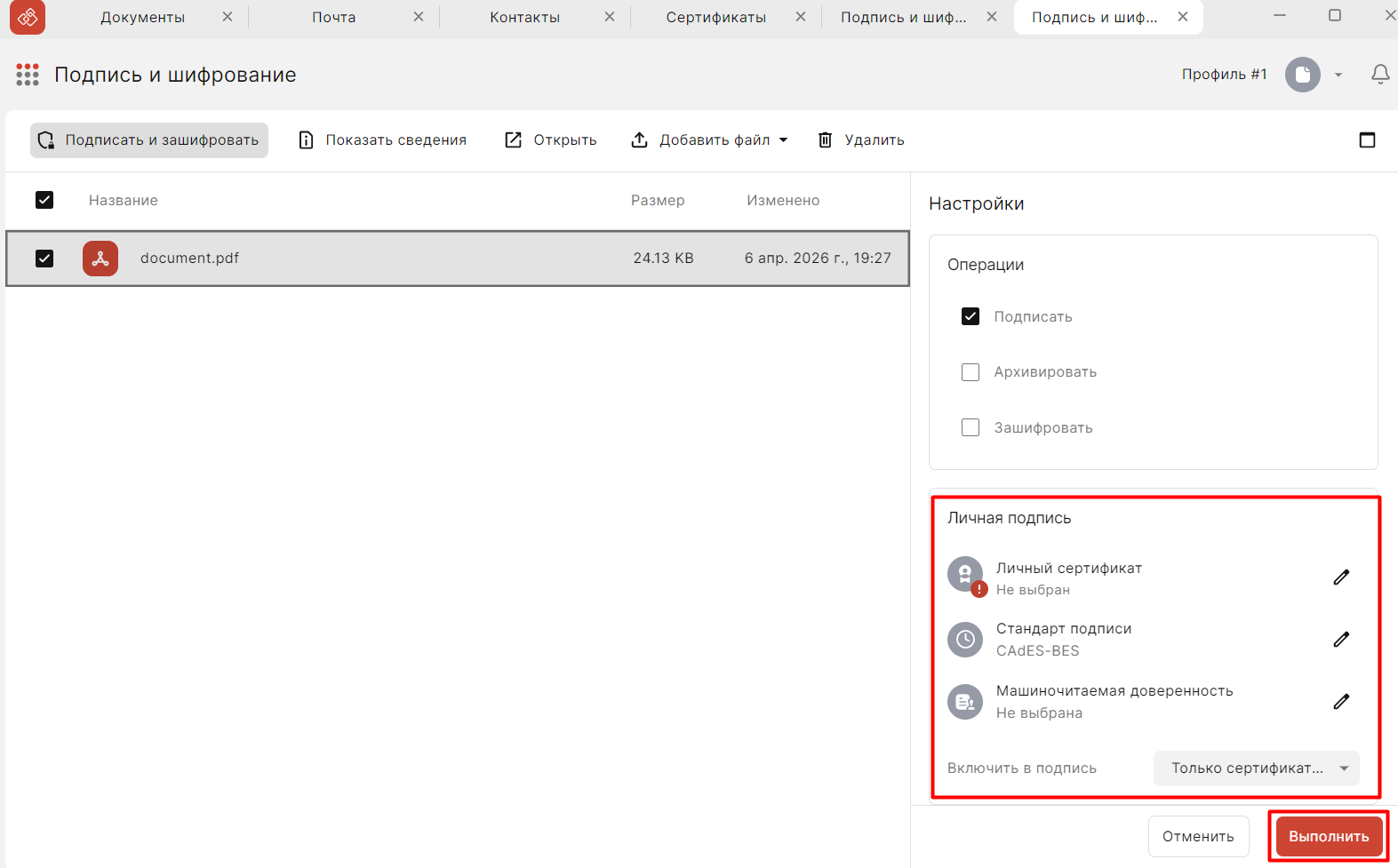
Алгоритм работы: загружаете файл (PDF, DOC, DOCX, TXT, XLS, изображения и 100+ других форматов), выбираете тип подписи (открепленная или присоединенная), указываете сертификат ЭЦП и нажимаете «Подписать». С 01.03.2026 доступен визуальный штамп в PDF.

Как создать sig-файл: пошаговая инструкция
Показать пошаговую инструкцию
- Шаг 1. Откройте сервис Добыто Подпись и загрузите документ.
- Шаг 2. Выберите тип подписи «Открепленная» — sig-файл создается отдельно от документа.
- Шаг 3. Подключите носитель с ЭЦП к компьютеру или выберите сертификат из списка.
- Шаг 4. Нажмите «Подписать» и введите PIN-код токена.
- Шаг 5. Скачайте архив с документом и файлом .sig. Храните оба файла вместе.
Программы для работы с открепленной подписью
КриптоПро CSP и Инструменты КриптоПро
КриптоПро CSP обеспечивает работу с российскими алгоритмами шифрования ГОСТ. В Инструментах КриптоПро откройте «Создание подписи», установите галочку «Сохранить подпись в отдельном файле», выберите сертификат и нажмите «Подписать». Лицензия — от 1 200 рублей в год.
КриптоАРМ
Более функциональное приложение с понятным интерфейсом. Для создания открепленной подписи запустите мастер, добавьте файл, выберите «DER-кодировка» и «Сохранять подпись в отдельном файле». Поддерживает пакетное подписание нескольких документов одновременно.
«При работе с госпорталами обращайте внимание на требования к кодировке. Некоторые системы принимают только DER, другие — Base64. Если подпись не проходит проверку, попробуйте сменить формат в настройках программы.»
Полезные документы для скачивания
Как проверить открепленную подпись
Для проверки нужны оба файла: документ и sig-файл. Они должны находиться в одной папке и иметь связанные имена (документ.pdf и документ.pdf.sig).
Портал Госуслуг предоставляет бесплатный сервис проверки — загрузите документ в верхнее поле, sig-файл в нижнее. Система покажет данные подписанта, срок действия сертификата и статус проверки. Сервис работает с российскими алгоритмами ГОСТ.
В КриптоАРМ откройте файл .sig — программа автоматически найдет связанный документ в той же папке и выполнит проверку. Если документ и подпись в разных папках — проверка не пройдёт, переместите файлы в одну директорию.
Альтернативные сервисы проверки: КриптоПро DSS (онлайн), портал ФНС, встроенные средства КриптоАРМ и Контур.Крипто.
Что проверяет система
При верификации sig-файла проверяется: целостность документа (не изменялся ли после подписания), подлинность сертификата (выдан аккредитованным УЦ), срок действия сертификата, отсутствие в списке отозванных.
Типичные ошибки
Передача токена третьим лицам — закрытый ключ должен оставаться только у владельца, для делегирования используйте МЧД. Использование просроченного сертификата (срок 12-15 месяцев). Хранение данных ЭП в облаке без шифрования. Неправильная установка корневых сертификатов — скачивайте только с официальных сайтов УЦ. Подписание с чужого компьютера или через публичный Wi-Fi. Игнорирование уведомлений от УЦ об обновлениях и изменениях.
«Относитесь к токену с ЭП как к банковской карте. Не передавайте никому, не оставляйте без присмотра, при утере немедленно блокируйте через УЦ.»
Заключение
Открепленная электронная подпись — файл .sig, который хранится рядом с документом и не изменяет его содержимое. Для создания используйте Добыто Подпись (онлайн, без установки ПО), КриптоПро CSP или КриптоАРМ (десктоп). Для проверки — портал Госуслуг, КриптоАРМ или КриптоПро DSS.
Храните документ и sig-файл вместе в одной папке, не переименовывайте их — иначе проверка не пройдёт. При отправке контрагенту упакуйте оба файла в архив. Следите за сроком действия сертификата и не передавайте токен третьим лицам.
«Открепленная подпись — стандарт для госпорталов. Один раз разобрались с форматом — и все площадки работают одинаково. Главное — не терять sig-файл и не переименовывать документ после подписания.»
Использованные источники
- Федеральный закон от 06.04.2011 № 63-ФЗ «Об электронной подписи»
- Приказ ФСБ РФ от 27.12.2011 № 796 «Об утверждении Требований к средствам электронной подписи»
- Портал Госуслуг — раздел проверки электронной подписи
Часто задаваемые вопросы
Что такое файл с расширением .sig?
Можно ли объединить sig-файл и документ?
Почему система показывает, что подпись недействительна?
Чем отличается .sig от .p7s?
Обязательно ли использовать КриптоПро?