

Подписать Word документ ЭЦП через КриптоПро CSP — задача, с которой сталкивается каждый, кто работает с юридически значимыми электронными документами. Процедура требует установки специального ПО и наличия квалифицированной электронной подписи. Если у вас пока нет ЭЦП или нужен быстрый способ подписать файл — воспользуйтесь сервисом Добыто Подпись, который работает онлайн.
В этом материале разберем пошаговую инструкцию по установке КриптоПро CSP и плагина Office Signature, настройку рабочего места и типичные ошибки при подписании.
Автор статьи — Мария Ж., кофаундер сервиса электронного документооборота Добыто. Юрист с 20-летней практикой. В 2008 году получила красный диплом юриста по корпоративной практике. Руководитель HR-отдела. Спикер на конференциях по КЭДО и юриспруденции.

Как подписать документ в сервисе Добыто Подпись
Если нет времени на установку программ — есть альтернатива. Сервис Добыто Подпись работает полностью онлайн: загружаете документ, выбираете тип подписи, выбираете ЭЦП и нажимаете Подписать. Результат — файл sig, который можно скачать отдельно или в архиве с документом.
Открепленная подпись формируется отдельным файлом. Присоединенная объединяет документ и подпись в один файл. Сервис поддерживает PDF, DOC, DOCX, XLS и более 100 других форматов. Документы не сохраняются на сервере, сервис включен в реестр Российского ПО.
Как подписать документ онлайн: пошаговая инструкция
Показать пошаговую инструкцию
- Шаг 1. Перейдите на сайт dobyto.ru/sign и загрузите документ Word, PDF или другой формат.
- Шаг 2. Выберите тип подписи: открепленная или присоединенная.
- Шаг 3. Выберите вашу ЭЦП из списка сертификатов.
- Шаг 4. Нажмите кнопку «Подписать».
- Шаг 5. Скачайте файл подписи sig или архив.

Требования к программному обеспечению
Для работы с ЭЦП в Word нужны: КриптоПро CSP версии 5.0+ (криптографический провайдер) и КриптоПро Office Signature (надстройка для Office). Плагин поддерживает версии Office 2007, 2010, 2013, 2016, 2019, 2021 и Microsoft 365.
Сертификат должен быть в системном хранилище. Если подпись на токене — нужны драйверы носителя (Рутокен, JaCarta, eToken). Корневые сертификаты УЦ тоже обязательны — без них система не построит цепочку доверия. Microsoft Office Starter и веб-версия Office 365 не поддерживают ЭЦП.
«Часто вижу ситуацию: человек установил КриптоПро, а Office Signature забыл. Потом удивляется, почему нет пункта для подписания. Эти компоненты работают только вместе.»
Установка КриптоПро CSP
Скачайте дистрибутив с cryptopro.ru — потребуется регистрация на сайте. Выберите версию для вашей ОС (Windows, macOS, Linux), запустите установщик и следуйте подсказкам. После установки перезагрузите компьютер для применения изменений.
Демонстрационная лицензия — 90 дней. Для ИП и юрлиц с КЭП от УЦ ФНС лицензия встроена в сертификат. Ввести ключ можно через меню Пуск — КРИПТО-ПРО — Управление лицензиями. Бессрочная лицензия КриптоПро CSP стоит около 2700 рублей для одного рабочего места.
Установка Office Signature
Скачайте с cryptopro.ru без регистрации. Выбирайте версию под разрядность Office, не ОС — если у вас 64-битная Windows, но 32-битный Office, нужна 32-битная версия плагина. Узнать разрядность можно в меню Файл — Учётная запись — О программе Word. Установите плагин, введите лицензионный ключ. После установки перезапустите Word.
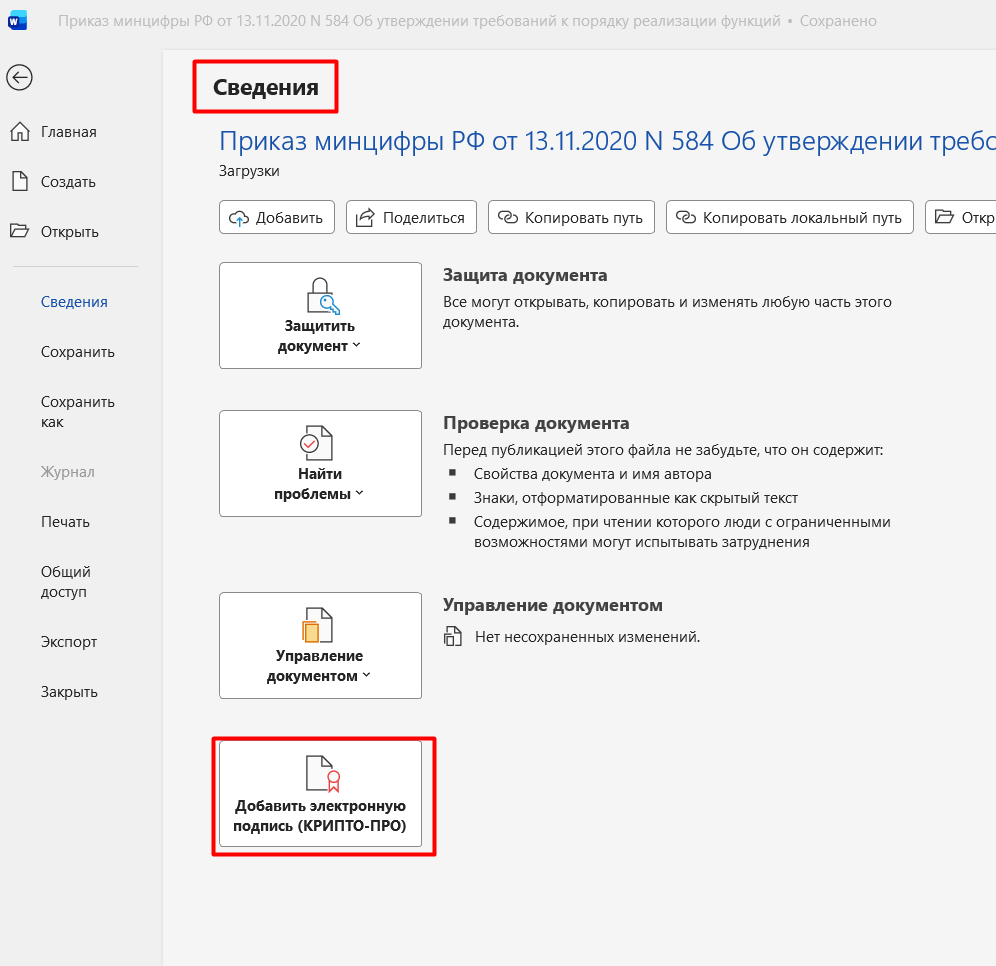
Проверка: меню Файл — Сведения должен содержать пункт «Добавить электронную подпись (КРИПТО-ПРО)». Если пункта нет — переустановите плагин с правильной разрядностью. Оба контрагента должны установить плагин для корректной проверки подписи.
Полезные документы для скачивания
Процесс подписания документа Word
Откройте документ, убедитесь что редактирование завершено — после подписания изменить нельзя. Сохраните файл. Перейдите в Файл — Сведения — Добавить электронную подпись (КРИПТО-ПРО).
Выберите сертификат из списка, при необходимости укажите цель подписания (например, «Утверждение документа»). Введите PIN-код токена. При успешном подписании в строке состояния появится значок подписи. В Сведениях отобразится информация о подписи: ФИО подписанта, дата, статус валидации.
«Рекомендую проверять статус подписи сразу после создания — кликните на значок в строке состояния. Это занимает секунды, но помогает избежать проблем при проверках ГИТ.»
Проверка подписанного документа
После подписания проверьте корректность. Откройте документ в Word с установленным Office Signature — в строке состояния должен отображаться значок подписи. Кликните на него для просмотра деталей: ФИО подписанта, срок действия сертификата, статус проверки.
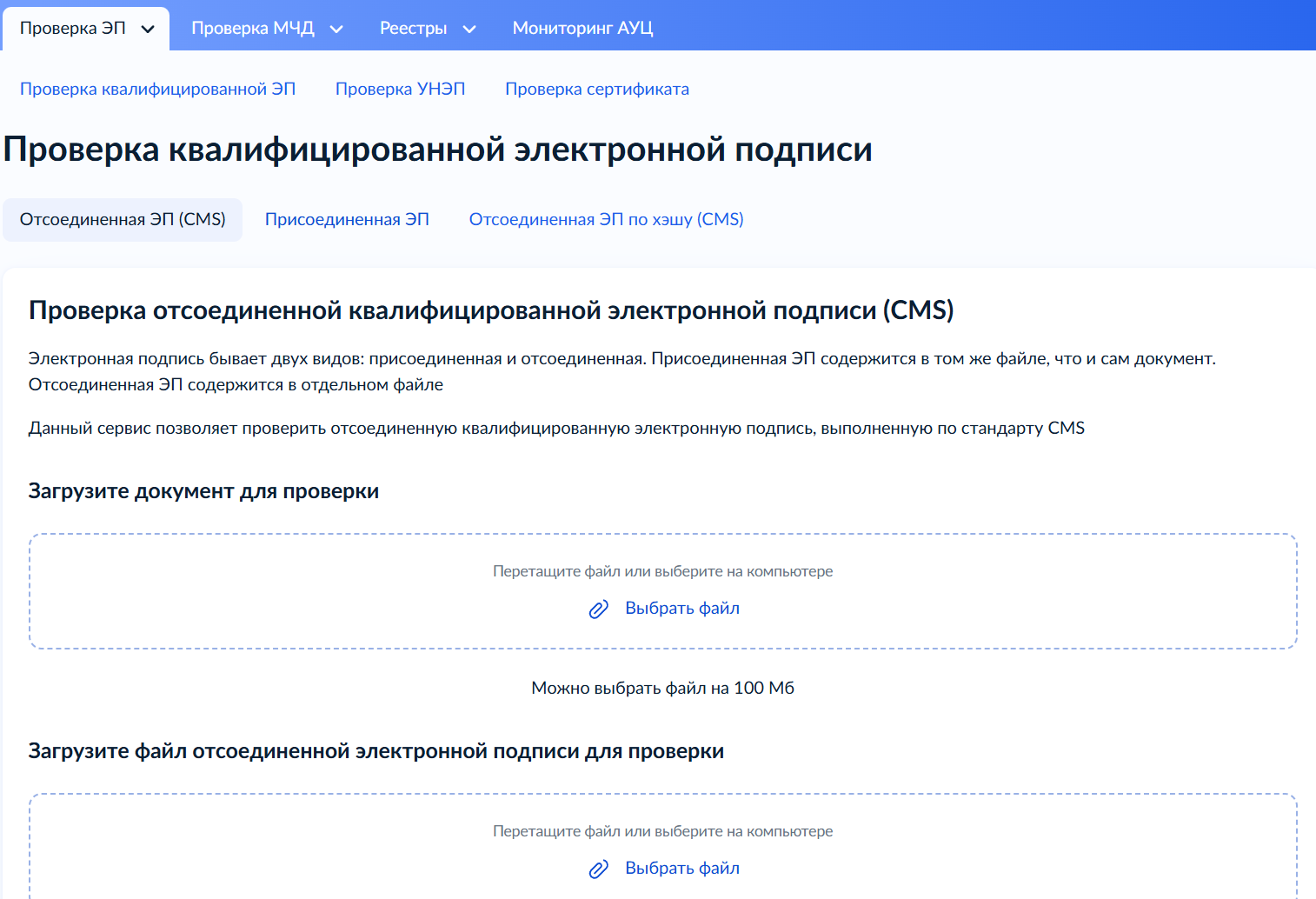
Для проверки sig-файла используйте портал Госуслуг или КриптоАРМ. Загрузите документ и подпись — система покажет результат проверки.
Типичные ошибки при подписании
Передача токена третьим лицам — ЭЦП аналог собственноручной подписи, юридическая ответственность ляжет на владельца. Использование просроченного сертификата (срок 12-15 месяцев) — подпись недействительна. Неправильная установка корневых сертификатов — скачайте с сайта ФНС. Подписание с чужого компьютера — риск перехвата PIN-кода кейлоггером. Игнорирование уведомлений УЦ об истечении срока. Хранение сканов паспорта в облаке — риск мошенничества.
«Если сертификат скомпрометирован — немедленно обращайтесь в УЦ для отзыва. Лучше остаться без подписи на пару дней, чем разбираться с мошенничеством.»
Что делать при ошибках
Ошибка «Вставьте ключевой носитель» — проверьте подключение токена, попробуйте другой USB-порт, переустановите драйверы носителя.
«Сертификат недействителен» — установите корневые и промежуточные сертификаты по инструкции вашего УЦ. Скачайте их с официального сайта удостоверяющего центра.
Подпись показывается недействительной — возможно документ изменен после подписания, несовместимость версий Office или отсутствуют корневые сертификаты.
Выводы
Подписание Word через КриптоПро CSP требует установки криптопровайдера версии 5.0+ и плагина Office Signature. Важно выбрать правильную разрядность плагина под вашу версию Office. Для быстрого подписания без установки программ используйте онлайн-сервисы типа Добыто Подпись. Главное — соблюдать безопасность: не передавать токен и PIN третьим лицам, следить за сроком сертификата, подписывать только на доверенных устройствах.
Использованные источники
- Официальный сайт КриптоПро — cryptopro.ru
- Федеральный закон от 06.04.2011 № 63-ФЗ «Об электронной подписи»
- Руководство пользователя КриптоПро Office Signature
Часто задаваемые вопросы
Можно ли подписать Word без КриптоПро?
Какие версии Office поддерживает Office Signature?
Почему подпись показывается недействительной?
Сколько стоит лицензия Office Signature?
Можно ли подписать документ несколькими подписями?