

Подписать PDF усиленной квалифицированной электронной подписью — задача, которая на первый взгляд кажется сложной. Особенно если вы впервые столкнулись с УКЭП и не знаете, какие программы нужны и как это работает. На практике все проще, хотя нюансов хватает. Эта статья — часть нашего большого материала про электронную подпись документов. Здесь разберем конкретно PDF: способы подписания, необходимое ПО, типичные ошибки.
В этом материале вы узнаете: какие программы подходят для подписания PDF, чем отличается присоединенная подпись от отсоединенной, как избежать распространенных ошибок при работе с УКЭП.
Автор статьи — Мария Ж., кофаундер сервиса электронного документооборота Добыто. Юрист с 20-летней практикой. В 2008 году получила красный диплом юриста по корпоративной практике. Руководитель HR-отдела. Спикер на конференциях по КЭДО и юриспруденции.

Что такое УКЭП и зачем она нужна для PDF
Усиленная квалифицированная электронная подпись — цифровой аналог собственноручной подписи с максимальным уровнем защиты. Выдается только аккредитованными удостоверяющими центрами после очной идентификации. Сертификат имеет юридическую силу без дополнительных соглашений между сторонами — это закреплено в 63-ФЗ.
При подписании PDF возможны два варианта. Присоединенная подпись (PAdES) встраивается в документ с визуальным штампом. Отсоединенная создается отдельным файлом .sig рядом с исходным PDF — для проверки нужны оба файла. Госпорталы и торговые площадки чаще требуют отсоединенную подпись.
«Многие путают визуальный штамп и электронную подпись. Штамп — картинка для удобства, настоящая подпись — криптографический код. Если контрагент просит подписанный документ, ему нужен либо PDF со встроенной подписью, либо связка исходника и .sig-файла.»
Как подписать PDF в сервисе Добыто Подпись
Если на компьютере нет криптопровайдера или нет времени разбираться с настройками, проще воспользоваться онлайн-сервисом. Добыто Подпись позволяет подписать документ за несколько кликов в браузере.
Загружаете PDF-файл, выбираете тип подписи (открепленная или присоединенная), указываете сертификат УКЭП и нажимаете кнопку подписания. Сервис поддерживает PDF, DOC, DOCX, XLS, JPEG, PNG и сотню других форматов. Документы не сохраняются на сервере, сервис включен в реестр российского ПО. С марта 2026 года доступна функция визуального штампа по ГОСТ Р 7.0.97-2016.
Как подписать PDF: пошаговая инструкция
Показать пошаговую инструкцию
- Шаг 1. Перейдите на сайт dobyto.ru/sign.
- Шаг 2. Загрузите PDF-файл для подписания.
- Шаг 3. Выберите тип подписи: открепленная (.sig отдельно) или присоединенная (подпись в документе).
- Шаг 4. Выберите сертификат УКЭП из списка. При использовании токена — подключите носитель к USB-порту.
- Шаг 5. Нажмите «Подписать» и введите PIN-код токена.
- Шаг 6. Скачайте результат: .sig-файл или готовый PDF со встроенной подписью.

Альтернативные способы подписания PDF
КриптоПро PDF и Adobe Acrobat
Классический способ — модуль КриптоПро PDF с Adobe Acrobat или Reader. Потребуется: КриптоПро CSP версии 5.0+, модуль КриптоПро PDF, Adobe Acrobat Reader DC и действующий сертификат УКЭП.
Откройте Adobe Acrobat, перейдите Редактирование — Установки — Подписи. В блоке «Создание и оформление» нажмите «Подробнее». В поле «Метод подписания по умолчанию» выберите КриптоПро PDF. Для подписания откройте PDF, перейдите в Инструменты — Сертификаты — Подпись с сертификатом. Выделите область для штампа, выберите сертификат, введите PIN-код.
КриптоАРМ
Десктопная программа для подписания любых файлов. Кликните правой кнопкой по PDF — КриптоАРМ — Подписать. В мастере выберите тип подписи и сертификат. Базовая версия бесплатная.
Госключ
Мобильное приложение для подписания документов. Подпись хранится на смартфоне, токен не нужен. Бесплатное получение сертификата через Госуслуги. Приложение позволяет подписывать PDF прямо со смартфона — удобно для руководителей в командировках.
Контур.Крипто
Бесплатный онлайн-сервис от СКБ Контур. Позволяет подписывать документы в браузере. Требует установленного КриптоПро CSP.
«Частая ошибка — подписывать незаконченный документ. После подписания УКЭП в документ нельзя вносить изменения, иначе подпись станет недействительной. Сначала финализируйте текст, потом подписывайте.»
Полезные документы для скачивания
Проверка подписанного PDF
После подписания проверьте корректность подписи. Для PDF с присоединенной подписью — откройте в Adobe Acrobat, панель подписей покажет статус. Для отсоединенной подписи — загрузите PDF и .sig на портал Госуслуг.
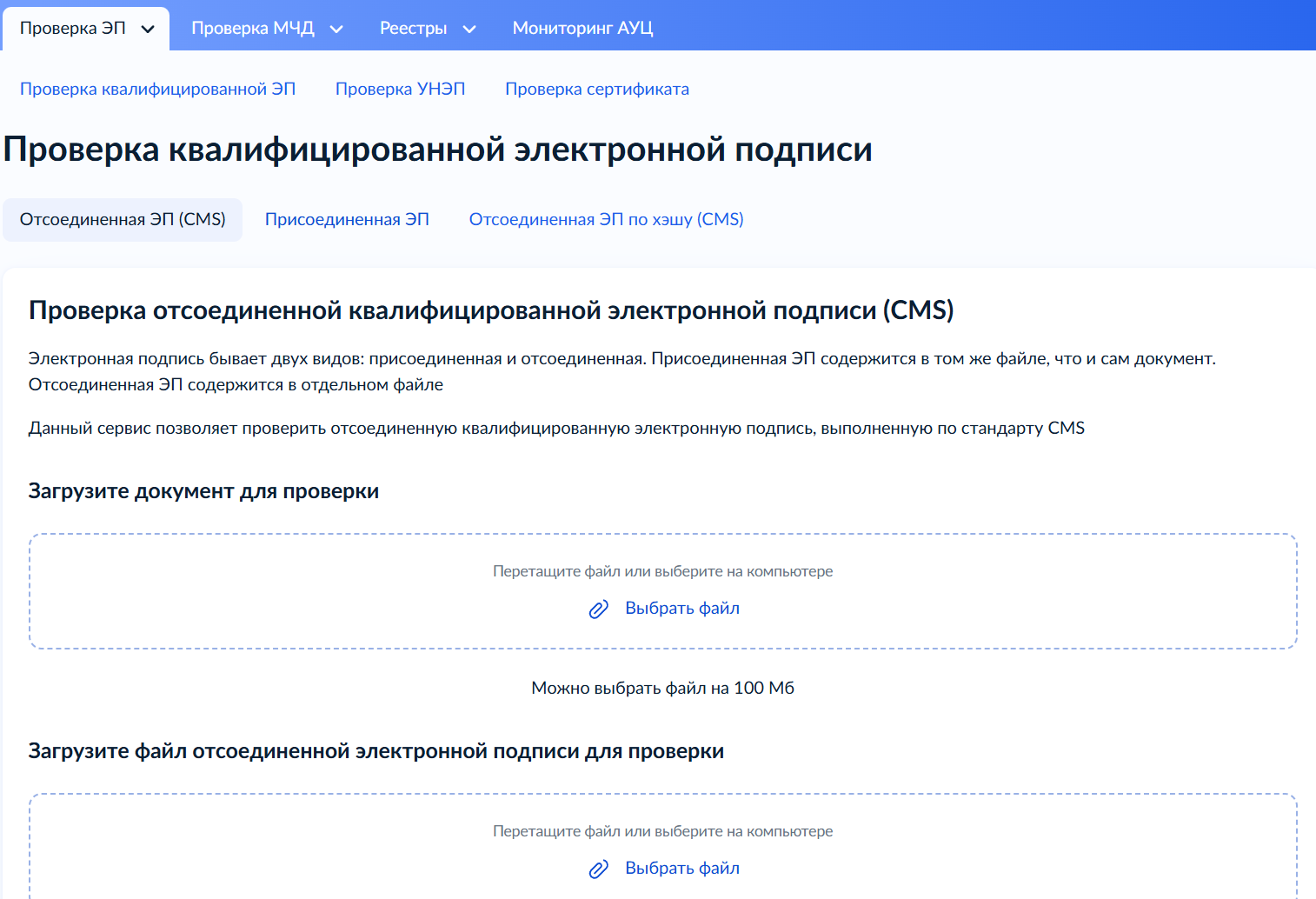
Что проверяет система
При проверке анализируется несколько параметров: целостность документа (хэш-сумма совпадает с подписанной), валидность сертификата (срок действия, отсутствие в списке отозванных), цепочка доверия (корневые и промежуточные сертификаты), данные подписанта (ФИО, должность, организация).
При успешной проверке можно скачать протокол для документооборота. Если проверка не прошла — убедитесь, что документ не изменялся после подписания и загружены правильные файлы.
«Всегда проверяйте подпись перед отправкой контрагенту или в госорган. Ошибка обнаружится на стороне получателя — документ вернут, а сроки могут быть упущены.»
Типичные ошибки при работе с УКЭП
Передача токена третьим лицам — по закону ответственность за все подписанные документы несёт владелец сертификата, для сотрудников оформляйте МЧД. Просроченный сертификат (действует 12-15 месяцев) — документы без юридической силы. Хранение сканов паспорта в незащищённом облаке — мошенники могут оформить подпись на ваше имя. Неправильная установка корневых сертификатов — скачайте с сайта ФНС России. Подписание через публичный Wi-Fi или с чужого компьютера.
«Разработайте внутренний регламент использования ЭП в компании. Пропишите, кто подписывает какие документы, как хранятся токены, что делать при увольнении сотрудника с ЭП.»
Выводы
Подписать PDF УКЭП можно несколькими способами. Для разовых задач — онлайн-сервисы типа Добыто Подпись. Для постоянной работы — КриптоПро CSP + КриптоПро PDF + Adobe Acrobat. Для смартфона — Госключ.
Выбирайте тип подписи в зависимости от требований получателя. Главное — соблюдайте правила безопасности: не передавайте токен третьим лицам, следите за сроком сертификата, защищайте компьютер.
Использованные источники
- Федеральный закон от 06.04.2011 № 63-ФЗ «Об электронной подписи»
- ГОСТ Р 7.0.97-2016 «Требования к оформлению документов»
- Портал ФНС России — nalog.gov.ru
Часто задаваемые вопросы
Можно ли подписать PDF без установки программ?
Чем отличается присоединенная подпись от отсоединенной?
Как проверить срок действия сертификата?
Можно ли редактировать PDF после подписания?
Adobe Acrobat не видит сертификат — что делать?