
Электронная подпись в Word — инструмент, который позволяет подписать документ .docx с юридической силой прямо из интерфейса Microsoft Office. Без корректной настройки крипто-провайдера и плагина подпись в Word не будет соответствовать требованиям 63-ФЗ, а документ останется юридически незначимым. Разберем, как подготовить рабочее место, какой софт нужен, какие ошибки совершают при подписании и чем отличается встроенная подпись от откреплённой. Эта статья часть большого материала про подписание электронной подписью
Автор статьи — Мария Ж, юрист со стажем более 20 лет, соучредитель сервиса КЭДО Добыто, спикер на конференциях по КЭДО и юриспруденции, судебный эксперт в сфере корпоративного и трудового права. Занимается наймом персонала более 13 лет. Автор более 1000 статей о цифровой подписи, трудовом праве, КЭДО и HR.

Зачем подписывать документ Word электронной подписью
Формат .docx остается рабочим стандартом для кадровых приказов, трудовых договоров, служебных записок и локальных нормативных актов. Когда организация переходит на электронный документооборот, подписание Word-файлов электронной подписью снимает необходимость печатать, подписывать от руки и сканировать документ обратно. ЭП в Word фиксирует авторство, дату подписания и неизменность содержимого файла после подписи.
Согласно 63-ФЗ «Об электронной подписи» юридическую силу электронному документу придает подпись, созданная с использованием сертифицированных средств криптографической защиты. В практике Добыто мы сталкиваемся с тем, что кадровики путают встроенную подпись Microsoft Office (которая формируется на основе RSA-алгоритмов) и подпись по ГОСТ, которую формирует плагин КриптоПро Office Signature. Первая — для внутреннего использования, вторая — для документов с юридической значимостью.
Мария Ж, специалист по цифровой подписи и КЭДО:
«Word-документ с подписью по RSA контрагент или ГИТ не примет как юридически значимый. Нужна подпись по ГОСТу, через крипто-провайдер и сертификат от аккредитованного УЦ. Это первая грабля, на которую наступают, когда начинают подписывать документы прямо из Word.»
Электронная подпись в Word работает по принципу неизменности: после подписания документ автоматически переходит в режим «только для чтения». Любое изменение содержимого аннулирует все подписи. Это защищает обе стороны трудовых отношений — и работодателя, и работника.
Какие виды электронной подписи работают в Word
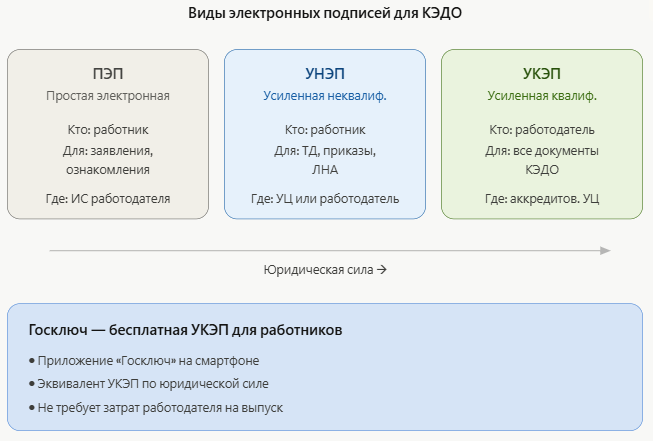
63-ФЗ выделяет три вида электронной подписи: простая (ПЭП), усиленная неквалифицированная (УНЭП) и усиленная квалифицированная (УКЭП). Для подписания Word-документов с юридической силой применяется УКЭП — она формируется с использованием средств криптозащиты информации, сертифицированных ФСБ, и сертификата, выданного аккредитованным удостоверяющим центром.
УНЭП тоже формирует криптографическую подпись, но сертификат выпускается удостоверяющим центром без аккредитации Минцифры. Такая подпись признается равнозначной собственноручной только при наличии соглашения между сторонами. В КЭДО сотрудники подписывают документы УНЭП через Госключ — это мобильное приложение от Минцифры, где УНЭП выдается с использованием инфраструктуры электронного правительства и не требует отдельного соглашения.
ПЭП — логин, пароль, SMS-код — для подписания Word-файлов в классическом понимании не используется. ПЭП работает внутри информационных систем (порталы, личные кабинеты), а не на уровне файла.
Что нужно установить на компьютер перед подписанием
Подписание документа Word электронной подписью по ГОСТ требует установки нескольких компонентов. Без любого из них подпись либо не сформируется, либо будет юридически ничтожной.
Драйвер ключевого носителя
УКЭП записывается на физический носитель — USB-токен. На рынке три основных типа: Рутокен (руководства на rutoken.ru), JaCarta (от Aladdin R.D.) и eSmart. Драйвер нужен для того, чтобы операционная система «увидела» токен в USB-порту. Установка стандартная: скачать с сайта производителя, запустить инсталлятор, нажимать «Далее» до завершения.
КриптоПро CSP 5.0
Крипто-провайдер — программа, которая реализует алгоритмы ГОСТ для формирования и проверки электронной подписи. Без неё ни один плагин не создаст подпись по ГОСТ. КриптоПро CSP можно скачать бесплатно в рамках эксперимента для пользователей УЦ ФНС (cryptopro.ru/fns_experiment) или купить лицензию на сайте производителя. На текущий момент актуальна версия 5.0 R2 и выше.
КриптоПро Office Signature
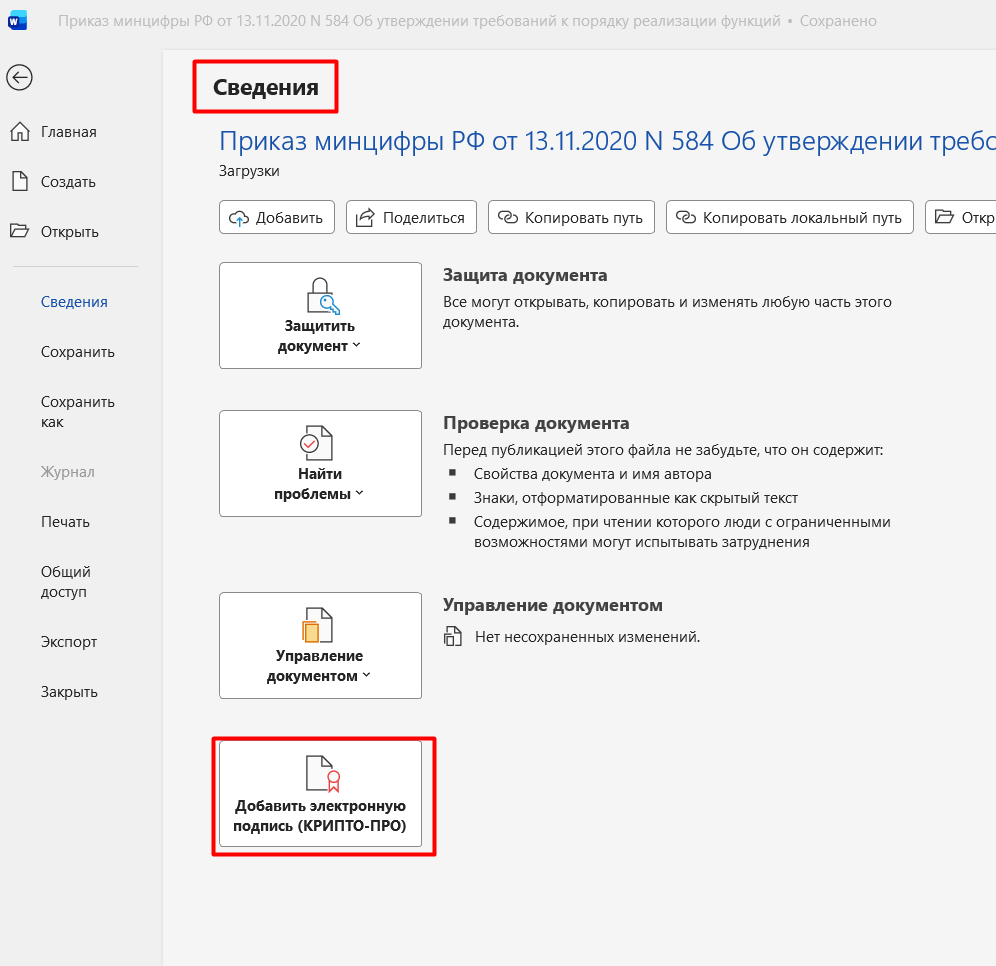
Плагин, который добавляет в интерфейс Microsoft Word и Excel кнопку «Добавить электронную подпись (КРИПТО-ПРО)». Без него Word формирует подпись только по алгоритмам RSA — они не соответствуют российскому законодательству. Плагин работает бесплатно 90 дней, далее нужна лицензия. Для физлиц стоимость лицензии в районе 2 100 руб., для юрлиц — 1 200 руб.
Корневые сертификаты
Для проверки цепочки доверия нужно установить корневой сертификат Минцифры России и корневой сертификат УЦ ФНС. Скачать их можно на сайте ФНС России в разделе удостоверяющего центра. Корневой сертификат Минцифры устанавливается в хранилище «Доверенные корневые центры сертификации», а сертификат УЦ ФНС — в «Промежуточные центры сертификации».
Личный сертификат
Сертификат ключа ЭП, выданный аккредитованным удостоверяющим центром, устанавливается в системное хранилище «Личное» через КриптоПро CSP (вкладка «Сервис» — «Просмотреть сертификаты в контейнере»). После установки сертификат привязывается к закрытому ключу на токене.

Мария Ж, соучредитель сервиса КЭДО Добыто:
«Мы закладываем на настройку рабочего места под ЭП от 20 минут до часа. Зависит от того, стоит ли на машине КриптоПро, есть ли корневые серты, какая версия Office. Если ставить всё с нуля на Windows 11 — укладываемся в 40 минут. Главное — не пропустить корневые сертификаты, без них цепочка доверия не соберётся.»
Как подписать документ Word электронной подписью: пошаговая инструкция
После установки всего необходимого софта процедура подписания занимает несколько минут. Порядок действий зависит от версии Microsoft Office, но общая логика одинаковая.
Как подписать документ в Word: пошаговая инструкция
Показать пошаговую инструкцию
- Шаг 1. Завершите редактирование документа и сохраните его. После подписания файл станет доступен только для чтения — любое изменение аннулирует подпись.
- Шаг 2. Вставьте USB-токен с УКЭП в порт компьютера. Убедитесь, что драйвер установлен и КриптоПро CSP «видит» ключевой контейнер.
- Шаг 3. В Word перейдите: Файл — Сведения — Добавить электронную подпись (КРИПТО-ПРО). В Word 2007: Главное меню — Подготовить — Добавить электронную подпись (КРИПТО-ПРО).
- Шаг 4. В диалоговом окне подписания выберите сертификат (кнопка «Изменить»), укажите цель подписания («Создал данный документ» или «Утвердил данный документ») и нажмите «Подписать».
- Шаг 5. Введите пароль (PIN-код) от ключевого контейнера на токене, если он установлен. После корректного ввода подпись сформируется, и в строке состояния Word появится красная иконка с печатью.
В сервисе Добыто кадровые документы подписываются иначе — через веб-интерфейс или мобильное приложение. Работодатель подписывает УКЭП, сотрудник — УНЭП или ПЭП. Формат PDF/A-1 используется автоматически в соответствии с приказом Минтруда от 20.09.2022 № 578н. Но когда речь идёт о подписании вордовского файла «на рабочем столе» — нужен именно плагин Office Signature.
Для создания видимой (отображаемой) подписи в Word нужно вставить строку подписи: вкладка «Вставка» — «Строка подписи» — «Строка подписи Microsoft Office». В открывшемся окне заполните ФИО, должность и email подписанта. В тексте документа появится крестик — графическое отображение подписи. Нажмите на него правой кнопкой мыши и выберите «Подписать». Можно ввести фамилию текстом или загрузить изображение рукописной подписи.
Встроенная подпись и откреплённая: в чём разница
Подпись в Word-документе — встроенная. Она хранится внутри файла .docx, и при открытии в Word пользователь видит статус подписи прямо в интерфейсе программы. Откреплённая подпись создаётся отдельным файлом (обычно .sig или .p7s) и хранится рядом с оригинальным документом. Для проверки откреплённой подписи нужен и документ, и файл подписи.
Когда использовать встроенную: если документ Word будет храниться и передаваться «как есть», без конвертации в другие форматы. Когда использовать откреплённую: если нужно подписать файл любого формата (не только .docx), или если документ будет загружаться на площадки и в информационные системы, которые требуют файл подписи отдельно.
Для формирования откреплённой подписи Word не подходит — используйте КриптоАРМ, Контур.Крипто, Saby Крипто или другие программы для подписания документов ЭЦП. Они работают с файлами любого расширения и формируют .sig/.p7s рядом с исходником.
Настройка рабочего места под электронную подпись — процесс, в котором легко пропустить этап и получить ошибку при подписании. Если вы переводите компанию на КЭДО и хотите, чтобы кадровики и сотрудники подписывали документы без технических сложностей — мы берём настройку и обучение на себя.
Образцы документов для работы с электронной подписью
Открыть список документов
| Документ | Скачать |
|---|---|
| Памятка по настройке КЭП для налоговой | Скачать |
| Инструкция по установке ЭЦП на компьютер | Скачать |
| Ответы на вопросы об установке ЭЦП | Скачать |
| Руководство пользователя Добыто КЭДО | Скачать |
| Приказ о введении КЭДО | Скачать |
| Приказ о КЭДО | Скачать |
| Шаблон соглашения по ЭДО | Скачать |
| Примерная форма трудового договора | Скачать |
| Образец приказа о приёме на работу | Скачать |
| Методические рекомендации по внедрению ЭДО | Скачать |
Ограничения подписания Word-документов
Microsoft Office Starter не поддерживает функцию электронной подписи. Веб-версия Microsoft Office 365 — тоже. Подпись формируется только в десктопных приложениях Word из состава Office 2007, 2010, 2013, 2016, 2019 и 2021. Если сотрудник работает в браузерной версии Office — подписать документ через плагин не получится.
Формат .doc (старый, Word 97-2003) поддерживается КриптоПро Office Signature, но с ограничениями: рекомендуется сохранять документ в .docx перед подписанием. Формат .odt (OpenDocument) плагин КриптоПро тоже поддерживает, но стабильность подписи зависит от версии LibreOffice и настроек системы. Наши специалисты в Добыто рекомендуют для кадровых документов использовать формат PDF/A-1 — он стабильнее при долгосрочном хранении и соответствует приказу Минтруда № 578н.
Мария Ж, юрист со стажем более 20 лет:
«В кадровом ЭДО формат Word постепенно уступает место PDF. Причина простая: Word-файл легко изменить и переподписать, а PDF/A при подписании фиксирует содержимое навсегда. Для внутренних согласований Word ещё живёт, но для документов, которые хранятся 50 лет и предъявляются при проверках ГИТ, мы рекомендуем PDF.»
Ошибки при подписании Word-документов электронной подписью
На проектах внедрения КЭДО мы в Добыто фиксируем типовые ошибки, которые приводят к недействительности подписи или невозможности её проверить.
Подписание без плагина КриптоПро. Пользователь нажимает «Добавить цифровую подпись» через стандартное меню Word. Формируется подпись по RSA, а не по ГОСТ. Документ подписан, иконка отображается, но юридической силы подпись не имеет. Если вы не видите в меню пункт «Добавить электронную подпись (КРИПТО-ПРО)» — плагин не установлен или установлен некорректно.
Редактирование после подписания. Кадровик подписал приказ, а потом исправил опечатку. Подпись стала недействительной. Word предупреждает об этом, но предупреждение не всегда читают. Документ придётся подписывать заново.
Истёкший сертификат. Сертификат УКЭП действует ограниченный срок — обычно 12-15 месяцев. Если срок истёк, подпись не сформируется. КриптоПро CSP покажет ошибку при попытке подписать.
Не установлены корневые сертификаты. Подпись формируется, но при проверке отображается как недействительная — потому что не удалось построить цепочку доверия до корневого сертификата Минцифры.
Подпись по ГОСТу на документе для иностранного контрагента. ГОСТ-алгоритмы не поддерживаются за пределами РФ. Иностранная сторона не сможет проверить подпись без установки КриптоПро CSP. Для международного ЭДО используются RSA-подписи или сервисы квалифицированной электронной идентификации.
Альтернативы подписанию через Word
Для тех, кому не подходит подписание прямо из Word, есть несколько альтернатив. Каждая решает конкретную задачу.
КриптоАРМ ГОСТ. Десктопная программа для подписания файлов любого формата. Формирует встроенную подпись в PDF (с визуальным штампиком) и откреплённую подпись для файлов .docx, .xlsx, .xml и других. Есть функция пакетного подписания — когда нужно подписать 50 документов, а не один. Лицензия — годовая или бессрочная.
Контур.Крипто. Онлайн-сервис. Подписание прямо в браузере, без установки дополнительных программ (кроме КриптоПро CSP и плагина для браузера). Формирует откреплённую подпись. Подходит для тех случаев, когда нужно быстро подписать один-два файла и отправить контрагенту.
Добыто.Подпись. Онлайн-сервис для подписания документов электронной подписью через браузер. Поддерживает присоединённую и откреплённую подпись, работает с PDF, Word, XML и другими форматами. Формирует визуальный штамп на PDF-копии документа.
Мария Ж, HR-эксперт с 13-летним стажем:
«Подписание Word-файлов прямо из Office — это скорее решение для ИП и микробизнеса. Когда у компании 200+ сотрудников и 15 типов кадровых документов, подписание из Word превращается в конвейер ручных операций. Тут уже нужна система КЭДО с маршрутизацией, автосбором документов и пушами сотрудникам.»
Как проверить электронную подпись в Word-документе
Если вам прислали подписанный Word-файл, проверить подпись можно двумя способами. Первый: откройте файл в Word на компьютере с установленным КриптоПро CSP и КриптоПро Office Signature. В строке состояния появится красная иконка — нажмите на неё, чтобы увидеть данные подписанта (ФИО, организация, серийный номер сертификата, срок действия). Второй: выгрузите файл и подпись в онлайн-сервис проверки — на Госуслугах есть специальный раздел для проверки ЭП.
Если подпись отображается как недействительная — причин может быть три: документ был изменён после подписания, сертификат подписанта истёк или отозван, либо не установлены корневые сертификаты для проверки цепочки доверия.

Стоимость подписания документов Word электронной подписью в 2026 году
Итоговая стоимость зависит от количества сотрудников, типа подписи и выбранного варианта: подписание из Word на рабочем столе или через сервис КЭДО. Для подписания через Word нужны лицензии на ПО и сертификат ЭП.
| Тариф / Услуга | Стоимость | Условия |
|---|---|---|
| КЭДО Добыто — тариф «Старт» | от 30 ₽ за сотрудника / мес | до 25 сотрудников |
| КЭДО Добыто — тариф «Бизнес» | от 50 ₽ за сотрудника / мес | мин. оплата 50 сотрудников за 30 000 ₽/год |
| КЭДО Добыто — тариф «Корпорация» | по запросу | SLA 99.9%, выделенный сервер |
| КриптоПро Office Signature (лицензия, физлицо) | от 2 100 ₽ | бессрочная |
| КриптоПро Office Signature (лицензия, юрлицо) | от 1 200 ₽ | бессрочная |
| УКЭП для ИП/юрлица (УЦ ФНС) | бесплатно | нужен USB-токен |
Электронные подписи ПЭП и УНЭП для сотрудников на тарифах Добыто выпускаются бесплатно. УКЭП для руководителя компании выпускается в УЦ ФНС бесплатно, но USB-токен покупается отдельно (стоимость зависит от модели — Рутокен, JaCarta). Итоговая сумма зависит от численности персонала, количества лицензий и выбранного тарифа — актуальные тарифы сервиса Добыто помогут сориентироваться точнее.
Мария Ж, судебный эксперт по трудовому праву:
«Когда считаешь стоимость подписания из Word, нужно учитывать не только лицензии. КриптоПро CSP — от 1 200 руб. годовая, Office Signature — ещё 1 200-2 100. Плюс токен — от 1 500 руб. На 10 рабочих мест набегает прилично. А в КЭДО подписи входят в тариф — по 30-50 рублей на сотрудника в месяц.»
Подписание Word-документов в КЭДО: как это работает
В системах кадрового электронного документооборота подписание происходит иначе. Кадровик формирует документ в 1С (ЗУП, КА, ERP), нажимает кнопку «Передать в кабинет сотрудника», и документ уходит на подписание. Со стороны работодателя документ подписывается УКЭП — сертификат на токене подключен к серверу или к рабочему месту кадровика. Со стороны сотрудника — УНЭП через Госключ или ПЭП через логин-пароль в личном кабинете.
В 1С кабинете сотрудника процесс выглядит так: сотрудник видит уведомление о новом документе, открывает его, читает, нажимает «Подписать», вводит пароль электронной подписи и получает подтверждение. Штампик электронной подписи автоматически добавляется к печатной форме документа. Документ хранится в электронном архиве КЭДО, и при необходимости его предоставляют ГИТ при проверке.
Нюанс: согласно приказу Минтруда № 578н документ, связанный с работой, для обмена в рамках КЭДО должен быть в формате PDF/A-1. Word, Excel и другие форматы формально допускаются, но их придётся дублировать на бумаге. Поэтому системы КЭДО автоматически конвертируют документы из Word в PDF/A перед отправкой на подписание.
Мария Ж, соучредитель сервиса КЭДО Добыто:
«За время работы сервиса мы подключили более 500 компаний к КЭДО. И ни одна из них не подписывает кадровые документы из Word вручную. Все используют систему с маршрутизацией и автоматическим подписанием. Word — это для разовых задач: подписать один договор, один акт. А когда приказов 200 в месяц — нужна промка.»

Выводы: электронная подпись в Word
Подписание Word-документов электронной подписью по ГОСТ требует установки КриптоПро CSP, плагина КриптоПро Office Signature, драйверов ключевого носителя, корневых сертификатов и личного сертификата УКЭП. Без полного набора компонентов подпись либо не сформируется, либо не будет иметь юридической силы по 63-ФЗ. Для кадровых документов с юридической значимостью используется только УКЭП — подпись, сформированная средствами криптозащиты, сертифицированными ФСБ.
Для разового подписания одного-двух документов Word — плагин Office Signature решает задачу. Для регулярного кадрового документооборота — система КЭДО с автоматической конвертацией в PDF/A, маршрутизацией подписания и электронным архивом. При выборе способа подписания учитывайте формат хранения: Word-файлы подвержены изменениям, а PDF/A фиксирует содержимое на уровне формата. Обязательно проверяйте срок действия сертификата УКЭП и наличие корневых сертификатов — без них цепочка доверия не собирается.
В 2026 году тренд однозначный: подписание кадровых документов смещается из десктопных приложений в облачные сервисы КЭДО и мобильные приложения (Госключ). Формат Word сохраняет позиции для внутренних согласований, служебных записок и документов свободной формы, но для официального кадрового ЭДО он уступает PDF/A-1.
Часто задаваемые вопросы
Можно ли подписать Word-документ электронной подписью без КриптоПро?
Работает ли подпись в Word Online (браузерная версия)?
Сохраняется ли подпись при конвертации Word в PDF?
Можно ли подписать Word-документ двумя подписями?
Сколько стоит лицензия на КриптоПро Office Signature?
Что делать, если Word не показывает пункт «Добавить электронную подпись (КРИПТО-ПРО)»?
Можно ли подписать Word-документ на macOS?
Принимает ли ГИТ Word-документы с электронной подписью при проверке?
Чем УКЭП отличается от УНЭП для подписания кадровых документов?
Как подписать Word-документ на телефоне?
Нужно ли покупать USB-токен для подписания документов через КЭДО?
Как долго хранятся Word-документы с электронной подписью?
Подписание документов Word электронной подписью — задача, которую можно решить вручную на одном рабочем месте. Но когда кадровых документов сотни, а сотрудники работают удалённо, в командировках и на разных площадках — ручное подписание из Word перестаёт работать. Сервис КЭДО Добыто автоматизирует подписание: документ формируется в 1С, отправляется сотруднику пушем, подписывается в мобильном приложении и хранится в электронном архиве с полной цепочкой подписей.
За время работы мы подключили более 500 компаний к КЭДО. Внедрение занимает от 1 дня для небольших компаний — персональный менеджер ведёт проект до момента полностью самостоятельной работы.
- Поддержка всех трёх видов подписей — ПЭП, УНЭП, УКЭП — для любого кадрового процесса
- Мобильное приложение для подписания документов с телефона — в командировке, в отпуске, без похода в отдел кадров
- Готовый коннектор с 1С (ЗУП, КА, ERP, бухгалтерия) — ставится за час без привлечения разработчиков
- Вся цепочка подписей фиксируется с отметками времени — защита при проверках ГИТ и в суде
- Юридическая значимость по 63-ФЗ и 377-ФЗ — электронный документ равносилен бумажному
- Хранение документов до 50 лет — доступ к архиву сохраняется даже при расторжении договора с провайдером
- Полностью безбумажное оформление дистанционного сотрудника за 2 минуты