

Подписание документов ЭЦП в Adobe Acrobat — задача для всех, кто работает с электронным документооборотом. Госзакупки, отчетность в налоговую, договоры с контрагентами — везде нужна квалифицированная электронная подпись с визуальным штампом.
В этой статье разберем полный цикл подписания PDF-документов. Материал является частью нашего раздела про электронные подписи. Вы узнаете про настройку КриптоПро PDF, различия между Adobe Reader и Acrobat Pro, и шесть типичных ошибок при работе с ЭЦП.
Автор статьи — Мария Ж., кофаундер сервиса Добыто. Юрист с 20-летней практикой. Красный диплом 2008 года. Руководитель HR-отдела. Спикер на конференциях по КЭДО.

Как работает подписание в Adobe Acrobat
Adobe Acrobat по умолчанию работает с западной криптографией. Для российских квалифицированных подписей нужен модуль КриптоПро PDF — он обеспечивает поддержку алгоритмов ГОСТ Р 34.10-2012 и ГОСТ Р 34.11-2012.
КриптоПро PDF — модуль создания и проверки ЭЦП, разработанный с использованием программного интерфейса Adobe Systems и заверенный электронной подписью компании Adobe. Это позволяет на полностью легальных условиях использовать криптографическую защиту в продуктах Adobe.
Различия Adobe Reader и Adobe Acrobat
Adobe Reader — бесплатная программа для просмотра PDF. Подписывает только документы с расширенным доступом: PDF-формы, предназначенные для заполнения пользователями, или файлы, прошедшие операцию расширения доступа в Acrobat Pro.
Adobe Acrobat Pro — платная версия с полным функционалом. Позволяет подписывать произвольные PDF-документы, сертифицировать файлы видимой или невидимой подписью, расширять доступ для подписания в Reader.
Сертификация документа — особый вид подписи. При сертификации можно указать, какие изменения допускаются после подписания: никакие, только заполнение форм, или заполнение форм и комментирование. Сертифицировать можно только в Acrobat Pro.

Быстрое подписание в Добыто Подпись
Установка и настройка
Для подписания документов требуется установить несколько компонентов в определенном порядке. Нарушение последовательности — частая причина ошибок.
Системные требования
Операционная система: Windows 8, 8.1, 10, 11, Windows Server 2012/2016/2019/2022. КриптоПро PDF работает только на Windows — для Mac и Linux используйте КриптоАРМ или онлайн-сервисы.
Программное обеспечение: КриптоПро CSP версии 4.0 и выше (рекомендуется 5.0 R2), драйверы токена (Рутокен, JaCarta, eSmart), Adobe Acrobat или Reader версии 8, 9, X, XI, 2015, 2017, 2020 или DC.
Порядок установки
Сначала установите драйверы ключевого носителя. Затем КриптоПро CSP — перезагрузите компьютер после установки. Только после этого устанавливайте КриптоПро PDF. Если нарушить порядок, модуль может работать некорректно.
При установке КриптоПро PDF без ввода серийного номера лицензии программа работает в демо-режиме 30 дней. Для Adobe Reader лицензия не требуется — модуль распространяется бесплатно.
Настройка метода подписания
После установки настройте Adobe Acrobat для использования КриптоПро PDF по умолчанию:
Откройте Редактирование — Установки — Подписи. В разделе «Создание и оформление» нажмите кнопку «Подробнее». В поле «Метод подписания по умолчанию» выберите «КриптоПро PDF». Если выбрать «Спрашивать при подписании», программа будет запрашивать метод для каждой новой подписи.
«Проверьте корректность установки через меню Справка — О модулях сторонних разработчиков. В списке должен присутствовать CryptoProPDF. Если модуля нет — переустановите КриптоПро PDF.»
Пошаговое подписание документа
Инструкция для Добыто Подпись (онлайн)
Показать инструкцию
- Шаг 1. Загрузите документ. Поддерживаются PDF, DOC, DOCX, XLS, XLSX, TXT, CSV, JPEG, PNG, TIFF и более 100 других форматов.
- Шаг 2. Выберите тип подписи: открепленная (.sig отдельно) или присоединенная (подпись внутри файла). Для PDF со штампом выберите «Присоединенная подпись».
- Шаг 3. Для PDF укажите место размещения визуального штампа на документе.
- Шаг 4. Выберите сертификат ЭЦП.
- Шаг 5. Нажмите «Подписать».
- Шаг 6. Скачайте результат: PDF с встроенной подписью и штампом или архив с документом и файлом .sig.
Подписание в Adobe Acrobat
Откройте готовый PDF-документ. Документ должен быть полностью готов — любое изменение после подписания сделает подпись недействительной.
Перейдите в меню Инструменты — Сертификаты. Выберите «Подпись с сертификатом» для цифровой подписи или «Сертифицировать (видимая подпись)» для сертификации документа.
Выделите мышью область на документе, где будет размещен штамп подписи. Рекомендуется выбирать место внизу документа, где обычно ставится рукописная подпись.
В появившемся окне выберите сертификат с токена. Если сертификат не отображается — проверьте подключение носителя и работу драйверов.
Настройте внешний вид подписи. КриптоПро PDF 2.0 поддерживает визуализацию в соответствии с 63-ФЗ: штамп будет содержать фразу «документ подписан электронной подписью», номер сертификата, ФИО подписанта, срок действия. Можно добавить логотип организации.
Нажмите «Подписать». Укажите имя файла для сохранения — Adobe создаст новый файл с подписью, оригинал останется без изменений.
«Подписывайте только окончательную версию документа. Даже добавление пробела после подписания изменит хэш-сумму, и подпись станет недействительной. Все правки — до подписания.»
Типы подписей в Adobe Acrobat
Цифровая подпись отображается в виде поля подписи в документе и на панели «Подписи». Документ можно подписывать многократно — несколько человек могут последовательно добавлять свои подписи.
Сертифицирующая подпись может быть видимой или невидимой. Невидимая отображается только на панели «Подписи». При сертификации автор определяет, какие изменения допускаются: никакие, заполнение форм, или заполнение форм и комментирование. Сертификация доступна только в Acrobat Pro.
Полезные документы
Настройка внешнего вида штампа
КриптоПро PDF версии 2.0 и выше позволяет настроить внешний вид штампа электронной подписи. По ГОСТ Р 7.0.97-2016 штамп должен содержать: фразу «документ подписан электронной подписью», номер сертификата, ФИО владельца, срок действия сертификата.
В настройках можно выбрать визуализацию в соответствии с 63-ФЗ — модуль автоматически сформирует штамп с обязательными элементами. Дополнительно можно добавить логотип организации, настроить шрифт и размер текста.
При создании подписи Adobe резервирует под штамп область фиксированного размера. Если данные сертификата не помещаются — увеличьте область при выделении или настройте размер шрифта в параметрах оформления.
Типичные ошибки при работе с ЭЦП
По статистике судебных дел, 98,9% споров касаются рукописной подписи, и только 1,1% — электронной. Но проблемы с ЭЦП возникают из-за нарушения базовых правил цифровой гигиены.
Передача токена третьим лицам
Самая распространенная ошибка. По статье 10 Федерального закона 63-ФЗ владелец обязан обеспечивать конфиденциальность ключей электронной подписи. Каждому сотруднику — отдельный сертификат. Для делегирования полномочий используйте машиночитаемую доверенность.
Использование просроченного сертификата
Срок действия сертификата — 12-15 месяцев. Следите за датой окончания, подавайте заявку на перевыпуск заранее. Подпись просроченным сертификатом недействительна.
Хранение сканов паспорта в облаке
Злоумышленники могут использовать ваши документы для оформления подписи на ваше имя. Храните сканы паспорта только локально, на защищенных носителях.
Игнорирование уведомлений УЦ
Удостоверяющий центр присылает уведомления об истечении срока сертификата, компрометации ключей, изменениях в законодательстве. Не отправляйте эти письма в спам.
Неправильная установка корневых сертификатов
Для проверки подписи нужны корневые сертификаты Минцифры России и удостоверяющего центра. Скачивайте только с официальных источников: сайт ФНС для сертификатов УЦ ФНС.
Подписание через публичный Wi-Fi
Риск перехвата данных. Подписывайте документы только на доверенных устройствах с защищенным интернет-соединением.
«На Госуслугах в разделе «Электронная подпись» можно проверить все сертификаты, выданные на ваше имя. Делайте это регулярно — так вы узнаете, если кто-то оформил подпись без вашего ведома.»
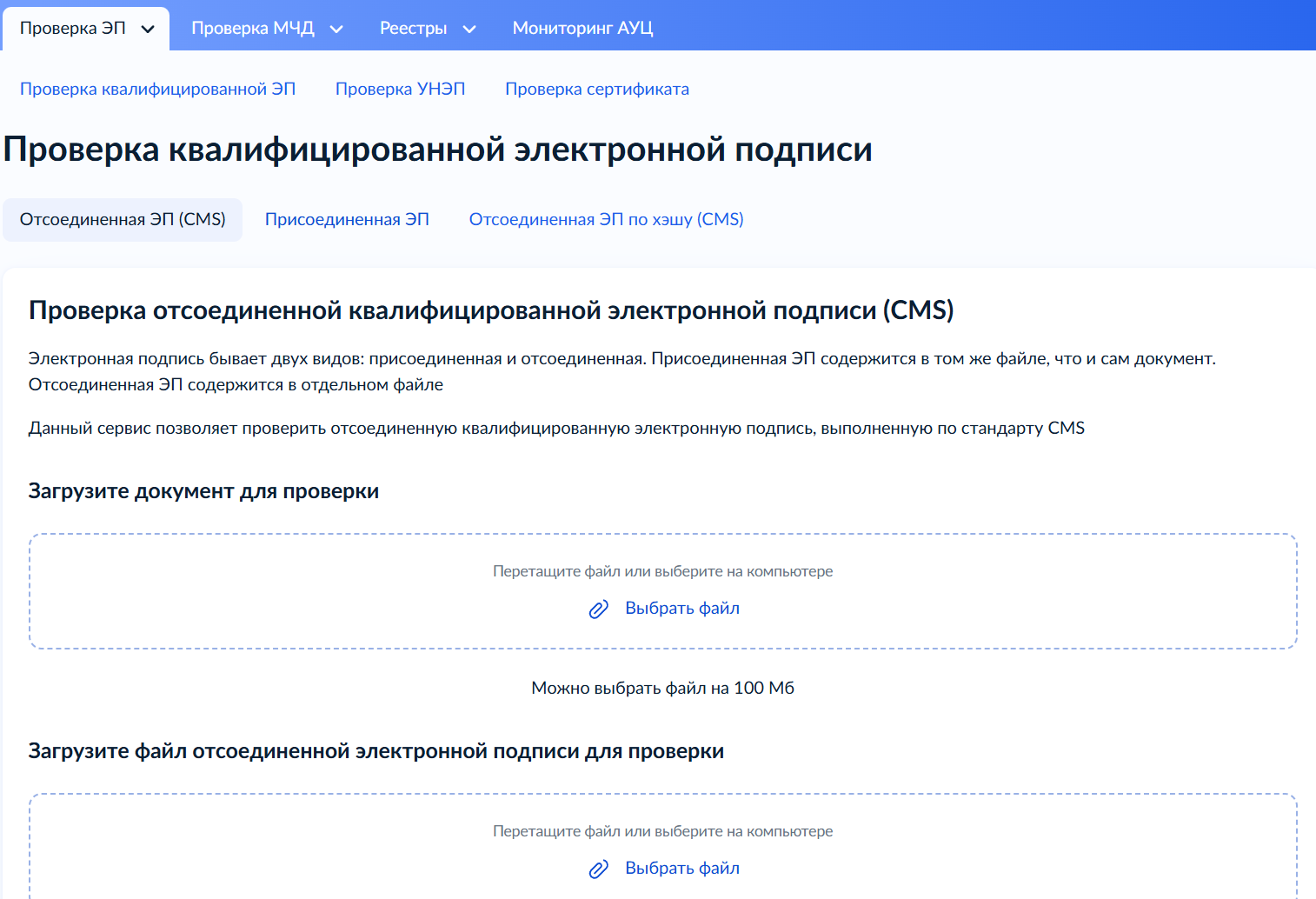
Проверка электронной подписи
При открытии подписанного документа в Adobe Acrobat электронные подписи проверяются автоматически. Результат отображается на панели «Подписи» слева.
Статусы подписи
Действительна — с момента подписания данные не изменялись, сертификат был действителен на момент подписания.
Недействительна — данные были изменены после подписания или повреждены.
Неопределена — не удалось проверить подпись. Возможные причины: не установлены корневые сертификаты, истек срок действия сертификата, нет доступа к списку отозванных сертификатов.
Онлайн-проверка
Для независимой проверки используйте сервис Госуслуг или КриптоПро DSS. Загрузите подписанный файл и получите протокол проверки — его можно использовать как доказательство подлинности.
«Если в Adobe Acrobat статус подписи «Неопределена» — установите корневые сертификаты Минцифры и удостоверяющего центра. После этого перезапустите программу и откройте документ заново.»
Выводы
Подписание PDF в Adobe Acrobat требует предварительной настройки: установки КриптоПро CSP, драйверов токена и модуля КриптоПро PDF. Для Adobe Reader лицензия на модуль не нужна, но подписывать можно только документы с расширенным доступом.
Главное — соблюдать правила безопасности: не передавать токен третьим лицам, следить за сроком действия сертификата, работать на доверенных устройствах. При возникновении ошибок проверяйте порядок установки компонентов и наличие корневых сертификатов.
Источники
- Федеральный закон от 06.04.2011 № 63-ФЗ «Об электронной подписи»
- ГОСТ Р 7.0.97-2016 «Организационно-распорядительная документация»
- ГОСТ Р 34.10-2012 «Процессы формирования и проверки электронной цифровой подписи»
- Руководство по эксплуатации КриптоПро PDF 2.0